把多个大模型塞进一个桌面窗口,听起来像是极客才会折腾的事,但Chatbox把这件事做成了开箱即用的日常工具。它是一款开源的桌面AI助手客户端,社区版以宽松的授权方式公开源码,并按节奏与专业版互相同步代码。对普通用户来说,它更像一个统一的聊天入口:不必为每家服务商单独装一个软件,在设置里填好对应的接入信息,就能在同一个界面里切换不同的模型,用来问答、写作、翻译或者出图。对开发者来说,它又是一份可以读、可以改、可以提改进意见的完整工程,从界面到多语言文件都摊在眼前。数据默认留在设备本地,这一点让它在同类工具里显得克制。下面按是什么、核心功能、使用场景、上手步骤、支持平台、定价、常见问题和开发者视角逐层拆开,帮你判断它是否适合自己的日常。
Chatbox是什么?
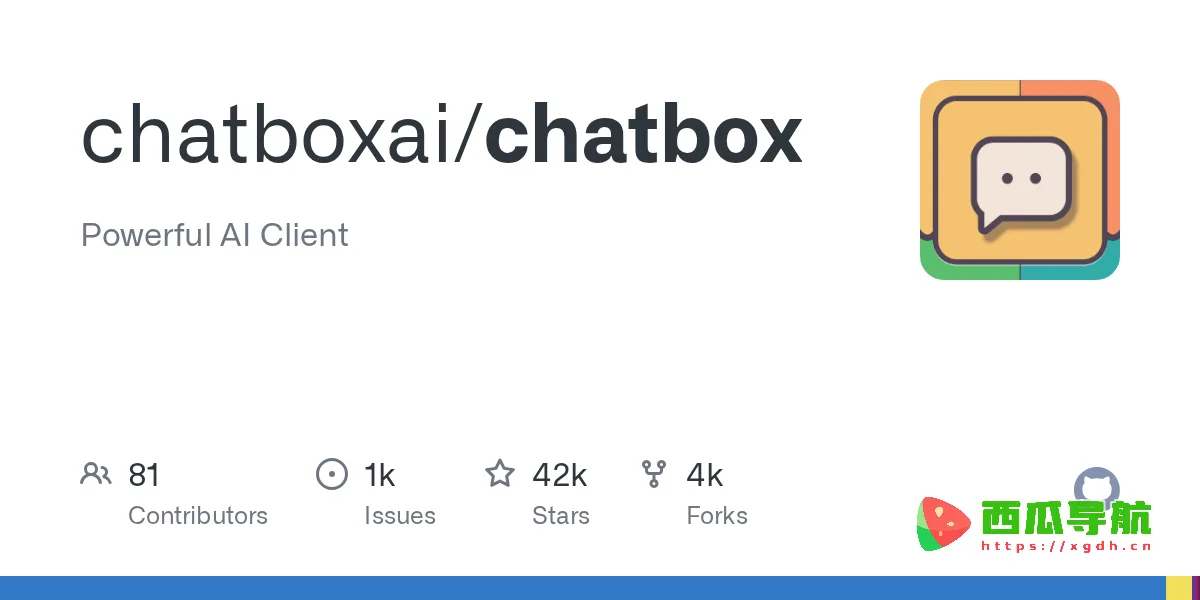
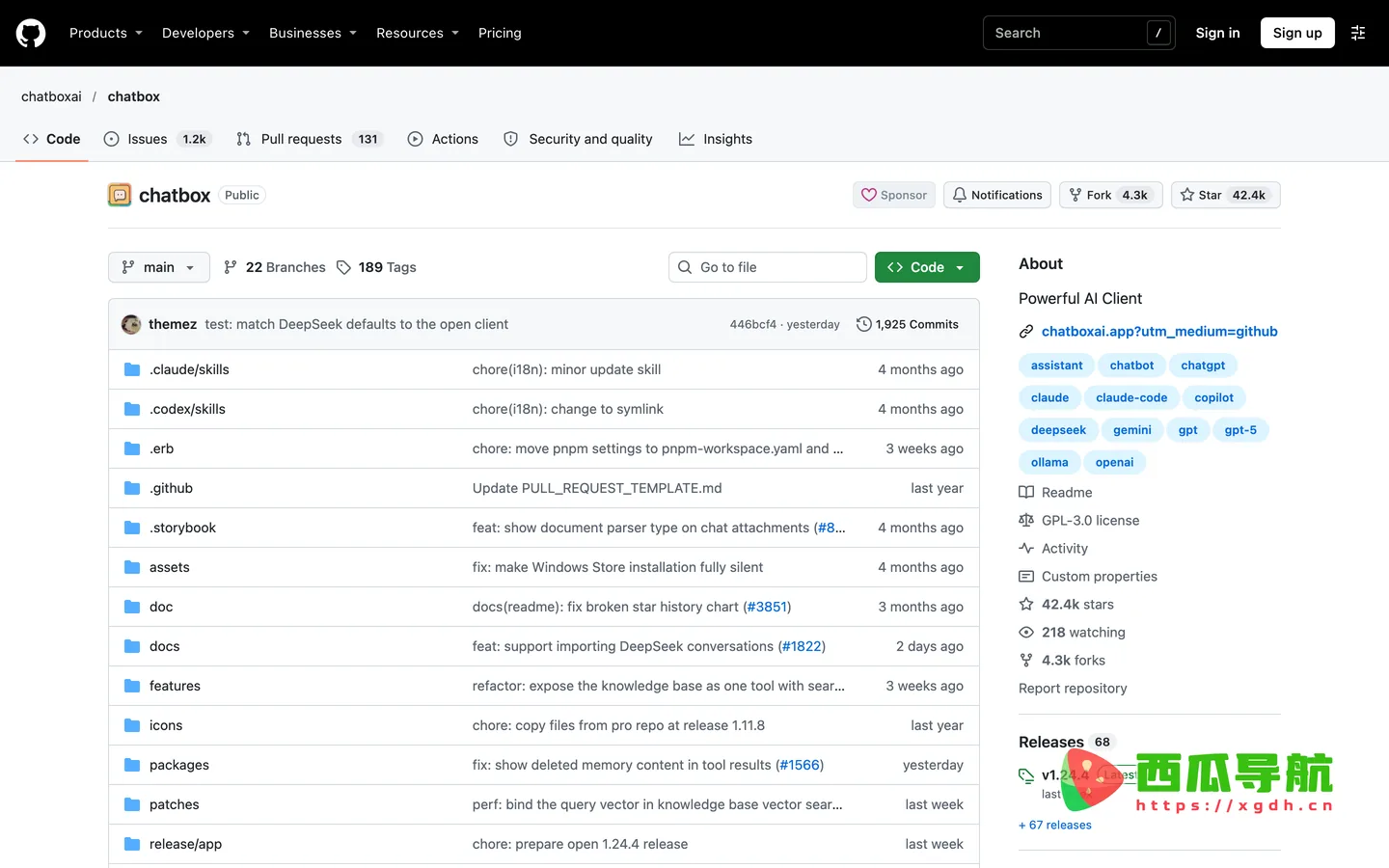
Chatbox是一个开源桌面AI助手客户端,主要用来把ChatGPT、Claude、Gemini、Ollama等不同来源的大模型汇集到同一个聊天界面里,服务于希望在电脑上统一使用多种AI能力、又不愿把对话数据交出去的人。它提供的是社区版,源码以GPLv3方式开放,团队会定期在社区版与专业版之间同步代码,所以仓库里看到的往往是两边对齐后的进展。它的定位不是某个模型的专属外壳,而是一层通用的桌面壳子:模型由用户自己配置,界面、历史记录、提示词和渲染由它负责。正因为这层壳子足够薄,使用者既能把它当成轻便的日常聊天窗口,也能把它当成研究桌面AI客户端如何组织的样本。
核心功能
- 多模型自由接入——把OpenAI、Azure OpenAI、Claude、Google Gemini Pro、ChatGLM-6B以及Ollama本地模型收进同一处,切换时不必重新适应界面。
- Dall-E-3绘图——直接在对话里唤起图像生成,用文字描述就能拿到配图,省去在多个工具之间来回倒腾。
- 本地数据存储——聊天记录留在设备本身,不额外上传到别处,日常使用更安心。
- 免部署安装包——下载对应平台的安装包即可开始,跳过复杂的服务端配置环节。
- 舒适界面与深色主题——布局贴合长时间输入与阅读,夜间模式下眼睛更轻松,还可用快捷键提速。
- Markdown、Latex与代码高亮——公式、代码片段和结构化文本都能被正确呈现,技术类问答读起来更清楚。
- 提示词库与消息引用——常用提示集中管理,回复时可以引用前文,多轮讨论不易跑偏。
使用场景
| 人群/角色 | 场景描述 | 推荐指数 |
|---|---|---|
| 内容创作者 | 用一个窗口完成选题问答、文案起草与配图生成,素材来回复制的次数明显减少 | ★★★★★ |
| 软件开发者 | 接入Ollama本地模型调试代码,代码高亮让片段更易读,快捷键提升往返效率 | ★★★★☆ |
| 学生与研究者 | 把不同模型的回答并排比对,用消息引用守住上下文,Latex公式也能正常显示 | ★★★★☆ |
| 注重隐私的普通用户 | 数据留在设备本地,日常写作与翻译不必依赖网页,深色主题适合夜间使用 | ★★★★☆ |
| 团队技术负责人 | 借开源代码了解桌面客户端的组织方式,按自家需求二次调整并给社区提改进 | ★★★☆☆ |
操作指南
- 先确认设备满足基本要求:Windows 需 10 及以上的 x64 版本,macOS 需 11 或更高并兼容 Intel 与 Apple Silicon,Linux 则在 Ubuntu 20.04 以上或受 AppImage 支持的发行版上运行。
- 到项目的发布页面下载与平台匹配的安装包,Windows 取 Setup.exe,Mac 按芯片选 Intel 或 Apple Silicon 版本,Linux 取 AppImage,移动端可找对应的安装文件。
- 安装结束后启动程序,首次进入会在设置里让我们配置AI服务商,按手头的账号填入对应信息,可选项包括 OpenAI、Claude、Azure OpenAI 等。
- 若想用本地模型,先在机器上准备好 Ollama 并拉取所需模型,再回到设置把本地服务接进来,llama2、Mistral、Mixtral 等都能这样接入。
- 配置完成后回到主界面,点一下 立即使用 就能开始对话;需要画图时切换到 Dall-E-3,需要引用上文时用消息引用按钮,常用提示词则收进提示词库随时取用。
- 顺手把界面调成自己习惯的样子:深色主题适合夜间,快捷键能减少来回点击;想进一步了解项目或跟进更新,可以访问 Chatbox 查看源码与说明。
支持平台
从现有资料能确认的是桌面与移动两类端:Windows 客户端提供 Setup.exe 安装包,macOS 客户端区分 Intel 与 Apple Silicon 两种架构,Linux 客户端以 AppImage 形式分发,移动端则提供 iOS 与 Android 版本,Android 侧可见 .APK 安装文件。至于是否有独立的网页版、浏览器插件或小程序形态,站方没有明确列出,这里就不替它补上。
产品定价
站方未公开价格信息,以站内为准。需要说明的是,仓库里明确写的是社区版的开源属性与 GPLv3 授权,并提到会与专业版互相同步代码;至于两条线在功能范围或费用上如何划分,现有资料没有给出数字,因此这里不做推测,实际口径请以项目页面公布的内容为准。
常见问题
Q:安装依赖时提示找不到 pnpm,该怎么处理?
先确认本机装了 Node.js 且版本在要求区间内,再执行 corepack enable 让包管理器可用;如果 pnpm 仍然不可用,按文档把 pnpm 准备到最新版本即可。多数这类报错的根因是版本不匹配,而不是项目本身缺文件。
Q:在 Windows 的 Git Bash 下执行脚本报错怎么办?
这是命令解释环境不一致带来的问题。按项目给出的做法,把 pnpm 的 script-shell 指向 Git 安装目录下的 bash.exe,也就是运行 pnpm config set script-shell 并传入对应路径,脚本就会落到预期的 shell 里执行。
Q:社区版会不会停止维护,普通用户能怎么参与?
仓库里写明团队会定期在社区版与专业版之间同步代码,这条信息可以作为维护节奏的参考。想帮忙的话,可以在提问前先搜已有 issue 避免重复,报告问题时附上复现步骤和截图;翻译文件集中在 src/locales 目录,按现有格式改动后提交改进即可,另有问题也可在讨论区里交流。
开发者小结
把Chatbox放进工具清单前,值得先想清楚它的边界。它的强项是把多家模型和本地Ollama收进一个桌面壳子,数据留在设备本地,界面、提示词与渲染都替你打理好;代价是它不替你准备模型账号,也不承诺任何一家服务商的响应速度,配置这一步仍然要自己完成。对想快速获得统一聊天窗口的人,它省事;对追求更小体积的终端用户,装一个桌面端也许显得重;对想读源码的人,开源与同步节奏又让它成为不错的样本。是否合适,取决于你更在意省事、隐私,还是可改造的程度。
© 版权声明
文章版权归作者所有,未经允许请勿转载。
相关文章


暂无评论...