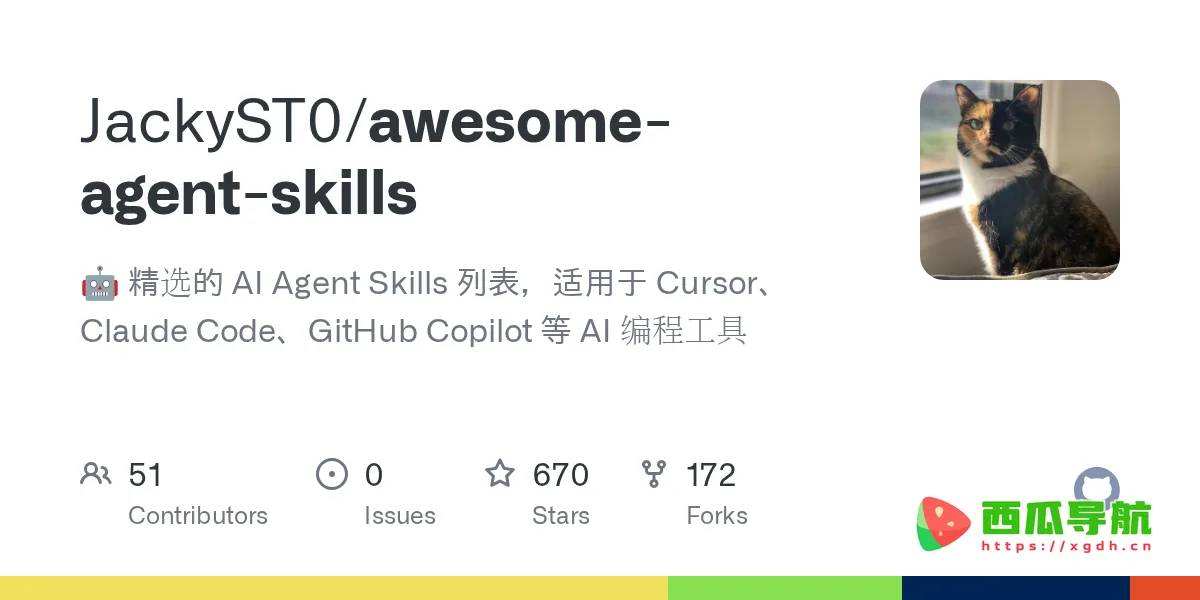
给 AI 编程助手扩充能力,通常有两条路:一条是不断换用更聪明的模型,另一条是把已经成熟的做法整理成可复用的指令,让助手在需要的时刻直接调用。Awesome Agent Skills 选择的是后一条。它是一份持续维护的技能资源索引,把散落在各处的 Agent Skills 规范、官方仓库、命令行工具与社区合集按用途归类,从入门必读的 SKILL.md 格式说明,到覆盖开发、运维、数据处理、写作与设计的现成技能包,都给出了清晰的入口。对使用者而言,它的价值不在于自己写了多少代码,而在于把生态里经过实践检验的做法压缩成一张可检索的地图:想给 Cursor 加一套前端规范,或想让 Claude Code 具备安全审查能力,都能在这里找到对应项目与安装方式。更难得的是,它没有停留在罗列条目,还附带了跨平台的安装脚本与校验步骤,让第一次接触技能机制的开发者也能照着步骤把能力真正装进自己的日常工作流。
Awesome Agent Skills是什么?
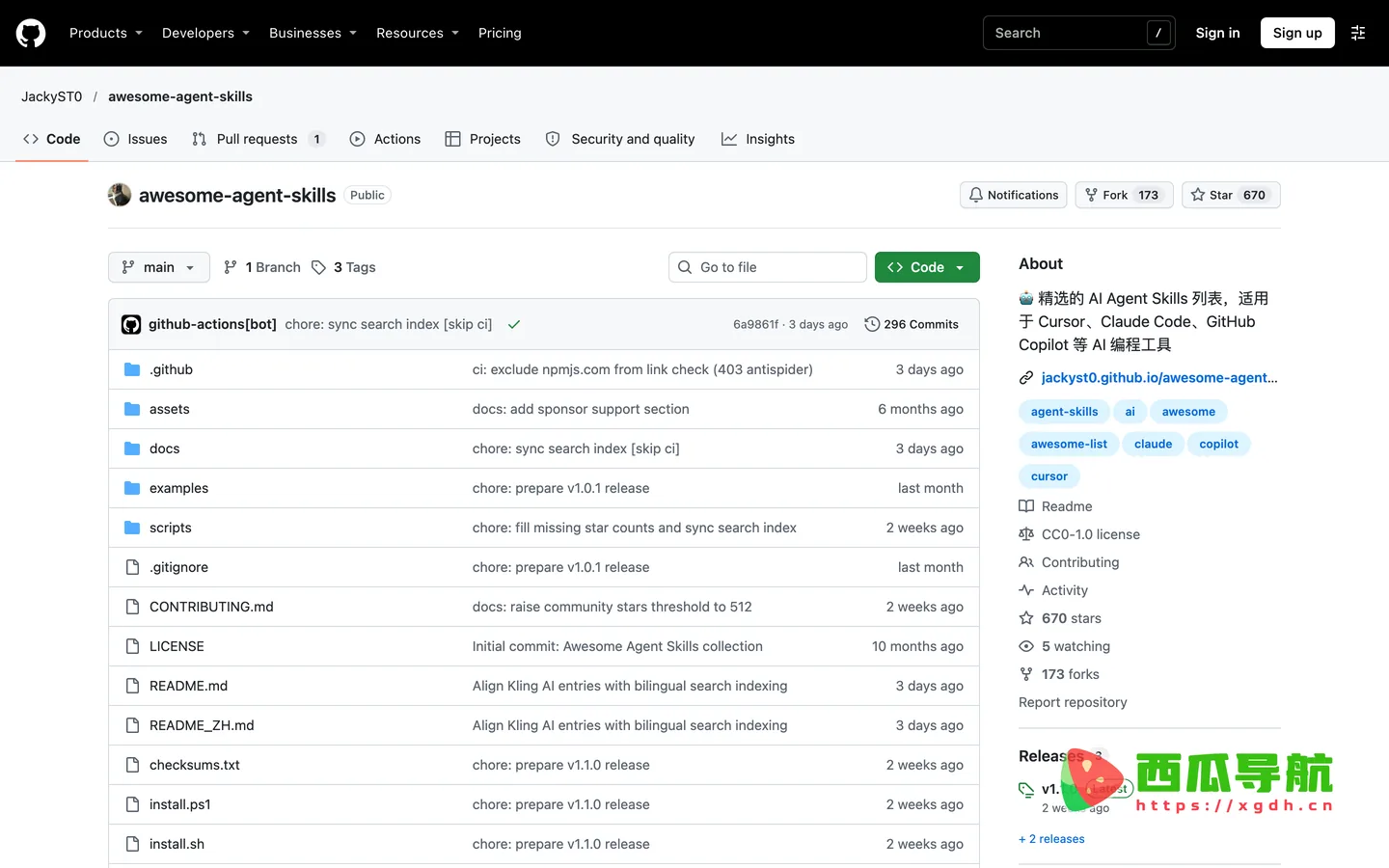
Awesome Agent Skills是一个面向 AI 编程助手的技能资源索引仓库,主要用来把分散的 Agent Skills 规范、官方实现、命令行工具与社区合集汇总成一份可按需查阅的清单,服务于希望为助手扩充专项能力、却不愿从零摸索的开发者与团队。这里所说的技能,本质是一组指令、脚本与资源的组合:每个技能都有一个 SKILL.md 文件,告诉助手在什么场景、以什么方式使用它。仓库按官方资源、技能合集、开发工具、效率、运维、数据处理、写作与设计等板块组织内容,并在开头给出快速上手与技能概念说明,让初次接触这一机制的人先建立整体认知,再按自己的工具链挑选合适的条目。整个过程不要求你改动模型本身,只是把外部沉淀的经验以文件形式接进助手,因此门槛低、可逆性强,试错成本也小。
核心功能
- 分类索引——把官方规范、技能合集与各类工具按用途归入不同板块,让人按主题就能定位所需资源,不必在海量仓库里逐个翻找。
- 快速安装脚本——提供 macOS、Linux 与 Windows PowerShell 下的复制即用命令,把稳定版本引用直接写进安装命令,省去预先配置环境的麻烦。
- 版本与校验支持——稳定版本引用既是默认命令,也保留环境变量与参数形式供复核覆盖,并为需要校验的环境准备了校验和验证步骤,安装前先确认来源可靠。
- 跨平台目录说明——列明 Cursor、Claude Code、Copilot、Windsurf、Codex、OpenCode 与 OpenClaw 各自的全局目录与项目目录位置,装完就知道该把技能放到哪里。
- 概念入门指引——用专门段落解释什么是 Agent Skills、SKILL.md 扮演什么角色,让第一次接触的人先理解机制再动手,减少配错层的概率。
- 边界清晰的安装说明——明确脚本只安装本仓库 examples 目录里的示例技能,而不是下面列出的所有第三方项目的包管理器,避免把两者混为一谈。
使用场景
| 人群/角色 | 场景描述 | 推荐指数 |
|---|---|---|
| 前端开发者 | 想给助手补上框架与设计规范类技能,按设计板块挑选现成合集并装到项目目录 | ★★★★★ |
| 安全工程师 | 需要代码安全审查能力,直接定位到安全审查动作与审计类技能项目 | ★★★★☆ |
| 团队技术负责人 | 为团队统一助手的技能配置,参照全局目录说明批量下发同一套指令 | ★★★★☆ |
| AI 工具新手 | 还不清楚 SKILL.md 是什么,先读快速上手与概念段落建立整体认知 | ★★★★☆ |
| 内容创作者 | 寻找写作方向的高质量技能包,用于论文写作与文案整理流程 | ★★★☆☆ |
操作指南
- 先打开项目主页通读目录:进入 Awesome Agent Skills,从 Quick Start 开始,确认自己使用的编程助手属于哪个平台,再决定后续安装到全局目录还是项目目录。
- 理解技能的基本结构:动手安装前先读一遍 What Are Agent Skills 段落,弄清每个技能都由 SKILL.md 描述用法,以及脚本与资源文件各自扮演的角色,这样出问题时能自己判断是哪一层没配好。
- 选择安装方式:推荐用快速安装脚本,按系统复制对应命令;macOS 与 Linux 使用 shell 脚本,Windows 使用 PowerShell 脚本,稳定版本引用已经写在命令里,不需要额外准备环境。
- 指定平台与范围:把命令中的平台参数改成你实际用的工具,例如 Cursor;如果要一次装到所有支持的目录,加上全部参数,脚本会把示例技能分发到对应位置。
- 需要时做版本复核:默认命令已指向稳定版本,若要显式指定某个版本,可以用环境变量或参数覆盖的形式,并在正式运行前按说明完成校验和验证。
- 确认安装边界:记住脚本只安装本仓库 examples 目录里的示例技能,下方列出的第三方项目需要各自去其项目页按说明安装,不要以为一条命令就能全部装好。
- 检查落地结果:安装后到对应助手的全局目录与项目目录确认技能文件是否就位,随便调用一个示例技能跑通流程;确认无误后,就可以点 立即使用 开始把它纳入日常工作流。
支持平台
从文档能看到的使用端主要有三类。其一是网页端,项目以代码托管仓库的形式提供内容,读者直接在浏览器里浏览分类目录与说明。其二是本地安装脚本覆盖的系统,macOS 与 Linux 走 shell 脚本,Windows 走 PowerShell 脚本,命令可以直接复制执行。其三是技能落地所要对接的 AI 编程助手平台,文档明确列出了 Cursor、Claude Code、Copilot、Windsurf、Codex、OpenCode 与 OpenClaw,并为每一种都标注了全局目录与项目目录的位置。至于独立的移动端应用或小程序,站方没有明确列出。
产品定价
站方未公开价格信息,以站内为准。需要说明的是,这份索引本身是一份开源仓库清单,文档里反复出现的是安装命令、版本引用与校验步骤,并没有任何订阅、付费档位或购买入口的描述;列出的第三方项目也各自保持独立,是否收费要看对应项目自己的说明。因此想知道某项具体工具的成本,还得回到该工具的页面确认,不要凭这份清单下判断。
常见问题
Q:这个仓库会帮我把列出的所有技能都装上吗?
不会。安装脚本只负责把本仓库 examples 目录里自带的示例技能装到指定平台,它并不是下面列出的每一个第三方项目的包管理器。那些项目各有自己的仓库与安装说明,需要分别去处理,把索引当作发现入口更合适。
Q:安装时一定要先设置环境变量吗?
不一定。稳定版本的引用已经直接写进了复制即用的命令里,所以大多数情况下不需要预先配置环境。环境变量与命令行参数是为需要显式指定版本、做复核覆盖的场景保留的;如果你的环境要求校验和验证,再按文档里的验证步骤执行即可。
Q:我用的工具不在列出的平台里怎么办?
文档明确给出的目录位置覆盖 Cursor、Claude Code、Copilot、Windsurf、Codex、OpenCode 与 OpenClaw。如果你的工具不在其中,可以先确认它是否兼容 SKILL.md 这一技能描述格式;兼容的话,参照结构最接近的那个平台目录去放置技能文件,再实际调用一次验证是否生效。
开发者小结
从工程角度看,这份索引真正的取舍在于广而全,而不是深而精:它把规范、工具、社区合集和安全项目按主题铺开,换来了很短的检索路径,但也意味着每个具体项目的细节仍要回到各自的仓库确认。安装脚本只覆盖自带示例这一边界,既避免了把第三方依赖混进本地环境,也决定了它更像一张导览图,而不是一键式依赖管理器。它最适合已经确定要用某类技能、只差一个可靠入口的开发者;如果目标是深度定制单个技能的内部逻辑,或需要覆盖文档未列出的平台,就得自己接着往下挖。把它当作起点而非终点,投入产出比更划算。
© 版权声明
文章版权归作者所有,未经允许请勿转载。
相关文章



暂无评论...