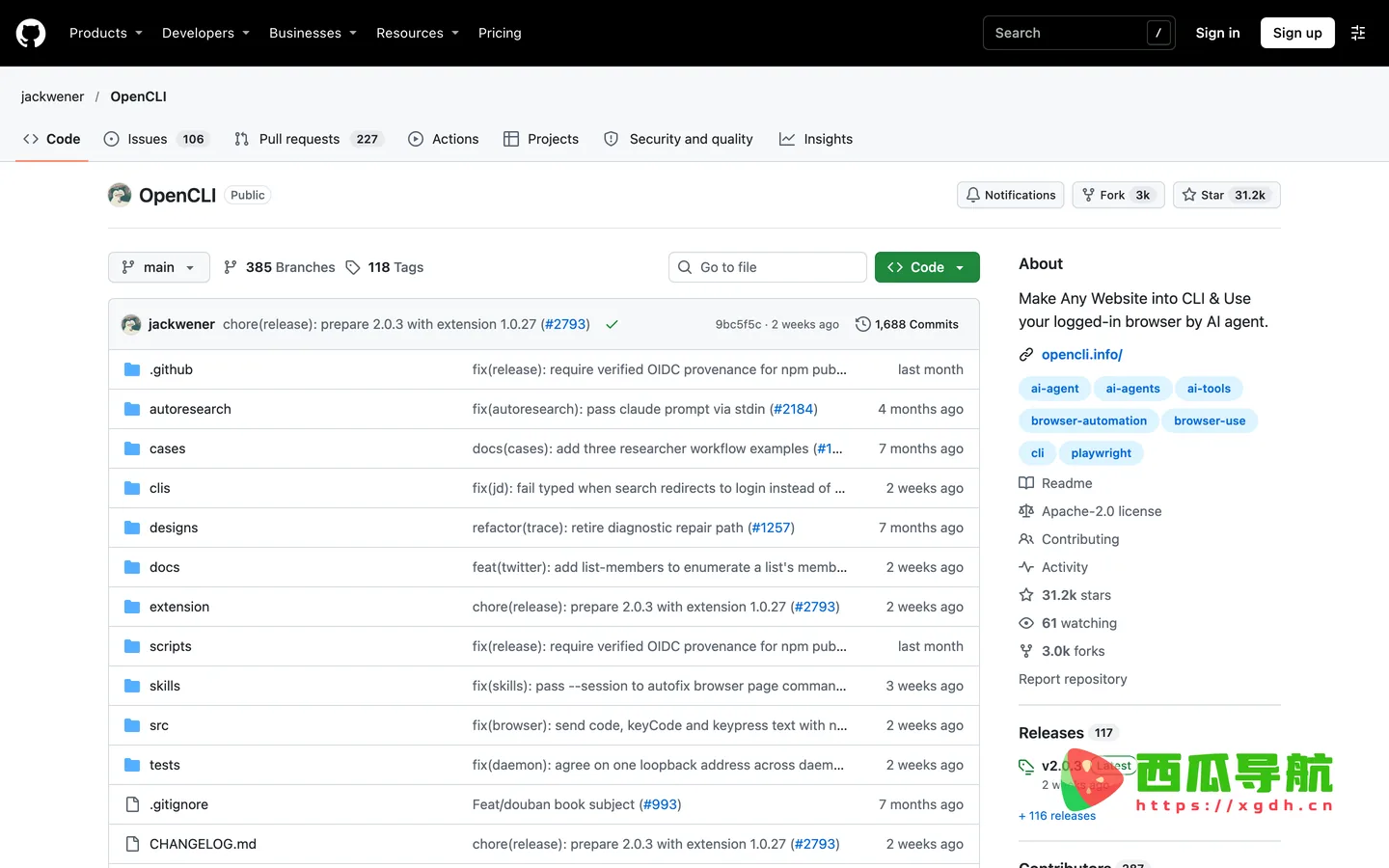
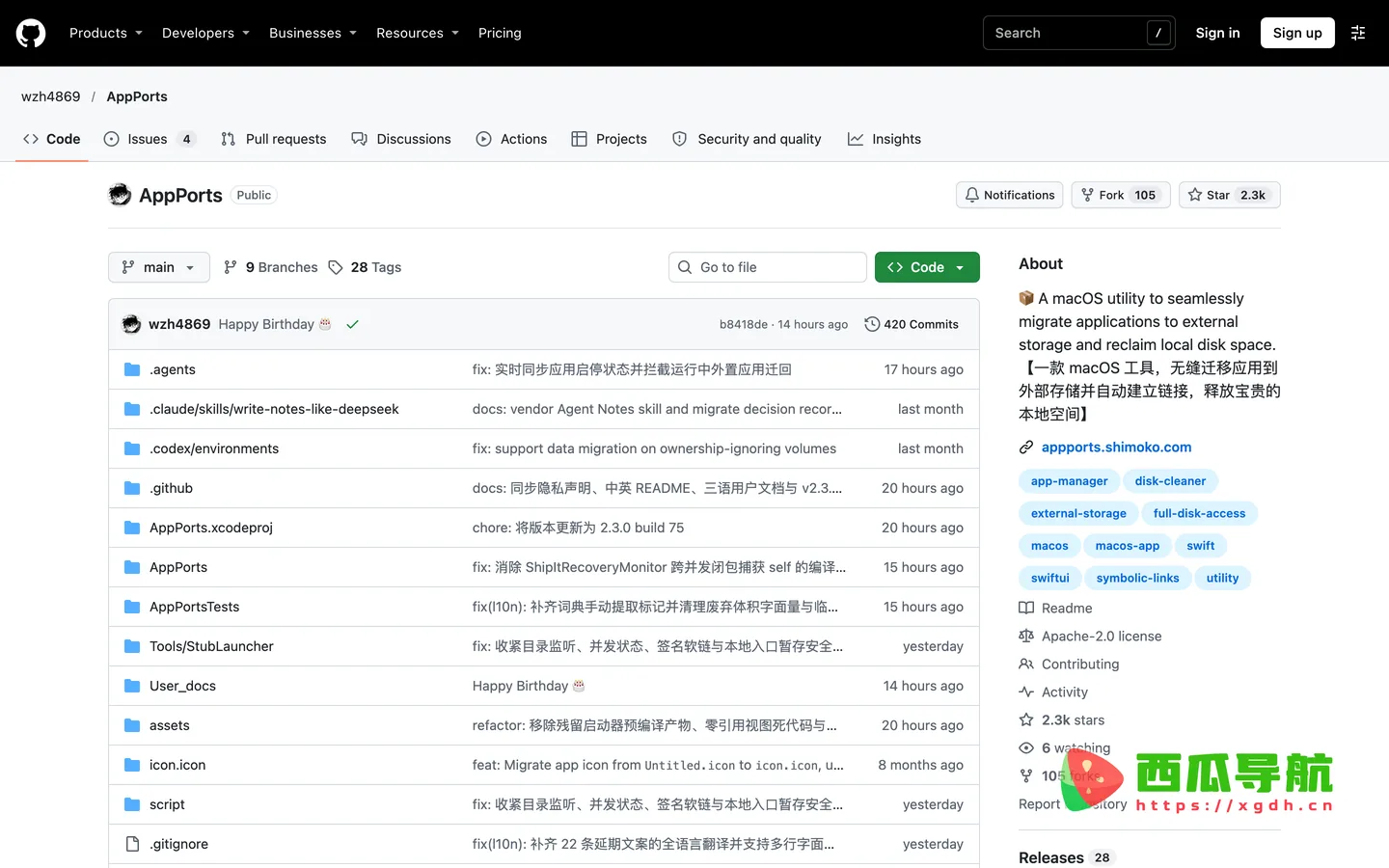
给 Mac 的内置存储腾地方,是不少用户绕不开的一件事。随着项目素材、聊天记录和各类开发工具不断堆积,原本宽裕的硬盘很快被塞满,清理来清理去还是那几样舍不得删的东西。AppPorts 给出的思路不是删,而是搬:把体积大的应用程序、应用数据和工具目录整体挪到外接硬盘上,本机只保留一个轻量的启动入口。这个入口保留了原来的图标,也没有快捷方式的小箭头,看上去和没搬走之前几乎一样。只要硬盘接着,从访达、程序坞或者系统启动台点开应用,体验与本地运行差别不大。它是一款免费、开源的 macOS 应用,适合那些内置硬盘吃紧、又不想在空间和资料之间做取舍的人。
AppPorts是什么?
AppPorts是一个免费开源的macOS应用,主要用来把体积庞大的应用程序、应用数据和工具目录迁移到外接存储设备上,服务于内置硬盘空间紧张、又希望保留完整使用体验的Mac用户。迁移完成后,应用的主体存放在外接硬盘里,本机只留下一个名为Stub Portal的轻量入口。这个入口沿用原来的图标,不带快捷方式箭头,因此从外观上很难看出应用已经被搬走。在硬盘保持连接的情况下,用户依然可以像往常一样从访达、程序坞或系统启动台打开应用。具体采用哪种迁移方式,会随应用本身、macOS版本以及存储条件的不同而变化。
核心功能
- 无箭头迁移——把大应用搬到外接硬盘或NAS共享上的APFS应用库镜像后,本机保留带原图标的轻量启动器,视觉上不破坏原有习惯。
- 应用筛选与排序——对本地和外接的应用分别过滤、排序,并在同步程序坞快捷方式时省去逐个手动整理的麻烦。
- 就绪检查——启动前核对完全磁盘访问权限、应用管理权限和外接存储状态,并以悬浮拖拽指引和清晰的应用身份核验降低误操作风险。
- 原生SwiftUI界面——提供可调整宽度的侧边栏导航、深色模式与带动画的目录展开,让长列表的管理也显得顺手。
- 无障碍支持——包含VoiceOver标签、键盘快捷键、减少动态效果以及盲文语言选项,照顾不同使用习惯的用户。
- 灵活的迁移策略——针对容器类数据走APFS挂载迁移、保持原路径读取与签名完整,对普通数据文件夹和开发工具目录则用符号链接处理。
使用场景
| 人群/角色 | 场景描述 | 推荐指数 |
|---|---|---|
| 视频剪辑师 | 工程素材与大型剪辑应用占用大量空间,把应用迁到外接固态硬盘后可在本机留出缓存余量 | ★★★★★ |
| 微信重度用户 | 聊天记录、照片、视频和接收文件随容器数据整体迁移,签名与读取路径保持不变 | ★★★★☆ |
| 开发者 | 开发工具目录与自定义文件夹用符号链接外置,多台设备共用一套工具链 | ★★★★☆ |
| 笔记本轻办公用户 | 内置硬盘偏小又不想删资料,借外接硬盘或NAS共享扩展可用容量 | ★★★☆☆ |
| 无障碍需求用户 | 依赖VoiceOver、键盘快捷键与减少动态效果,同时需要稳定的应用入口 | ★★★☆☆ |
操作指南
- 准备一块空间充足、状态稳定的外接固态硬盘,或者挂载一个可访问的SMB共享并在其上创建APFS应用库镜像,这是迁移能否顺利进行的前提。
- 确认系统版本达到macOS 12.0或更新,设备可以是Apple Silicon芯片也可以是Intel芯片的Mac,避免因为版本过低导致入口无法正常工作。
- 获取安装包并将AppPorts放入应用程序文件夹,首次启动时若出现已损坏的提示,先确认来源可信,再移除隔离属性后重试。
- 打开应用后按指引完成就绪检查,授予完全磁盘访问权限与应用管理权限,让程序能够识别并管理目标应用。
- 在应用列表里挑选要迁移的大应用或数据目录,确认身份无误后执行迁移,过程会依据应用类型选择APFS挂载或符号链接方案。
- 迁移结束后从访达、程序坞或启动台点开应用,验证图标与打开方式是否符合预期,必要时同步一下程序坞快捷方式。
- 若某个应用迁移后打不开,优先检查硬盘连接、数据挂载状态与签名,旧版本重签名遗留的问题可参考升级修复指引处理。
想上手的话,可以先到 AppPorts 了解详情,准备好外接硬盘后点按 立即使用 开始迁移。
支持平台
客户端方面覆盖macOS平台,要求macOS 12.0或更新版本,Apple Silicon芯片与Intel芯片的Mac均可运行。站方另提供简体中文与英文的语言入口,并给出官方文档与DeepWiki页面供查阅,但没有明确列出Web端、小程序或浏览器插件等其他形态。
产品定价
站方未公开价格信息,以站内为准。项目介绍里把它称作免费、开源的工具,至于是否存在后续收费或赞助计划,仍以发布方在站内给出的最新说明为准。
常见问题
Q:首次启动提示应用已损坏、无法打开怎么办?
如果官方下载的AppPorts在首次启动时出现已损坏的警告,多半是Gatekeeper拦截了尚未签名或公证的构建。先确认下载来源可信,再把应用移入应用程序文件夹,随后移除它的隔离属性后重试即可。
Q:迁移后某个应用打不开该从哪里排查?
先检查外接硬盘是否连接正常、数据挂载状态是否就绪,以及应用签名是否完整。对于早期重签名方式遗留的问题,可以参考官方给出的系统升级与修复指引逐步处理,不要急着删除已经迁移的数据。
Q:哪些数据适合用APFS挂载迁移,哪些用符号链接?
像聊天记录、照片、视频和接收文件这类容器数据,适合通过APFS挂载整体迁移,应用仍从原路径读取且原签名保持不变;普通数据文件夹、开发工具目录和自定义文件夹则更适合用符号链接外置,兼容性更稳妥。
开发者小结
从工程角度看,AppPorts的价值在于把迁移这件事拆成了可组合的几块:入口用Stub Portal维持外观一致,容器数据走APFS挂载以保住签名与路径,零散目录则用符号链接兜底。这种分层换来的是对多种应用形态的适配能力,代价是使用者需要理解外接硬盘的连接状态会直接影响应用能否打开,一旦硬盘不在位,迁移过去的应用就难以启动。它对macOS 12.0以上、带足量空间外接盘的用户更友好,而对只有单机、不愿维护外置存储的人来说收益有限。加上它免费开源、代码可查,适合愿意自己动手排查Gatekeeper或签名问题的技术用户;追求开箱即用、不接受任何额外维护成本的人,可能需要再权衡。
© 版权声明
文章版权归作者所有,未经允许请勿转载。
相关文章


暂无评论...