电视开机先是一段广告,进了桌面又是铺天盖地的推荐位,想找一个常看的 App 得在几层菜单里翻半天——这是不少国产智能电视用户每天的日常。对只想安安静静看个节目、用个应用的人来说,这种被广告和算法牵着走的体验实在谈不上舒服。aerial-tv 就是冲着这个痛点来的:它是一款开源的 Android TV 桌面启动器,参照 Apple TV 的思路重做了一套桌面,没有广告,没有推荐流,开机直接进入,待机之后也不会被系统清理。桌上只有你自己的 App、壁纸和航拍屏保,常用的一排应用放在屏幕下方的玻璃底板上,剩下的整齐收在下面。它主要面向小米、TCL、创维、索尼等国产电视的机主,电视盒子与投影仪同样能用。这篇收录稿不吹不捧,只把项目公开的功能、安装方式与适用边界梳理清楚,帮你判断它是不是你电视桌面那个合适的替换。
aerial-tv是什么?
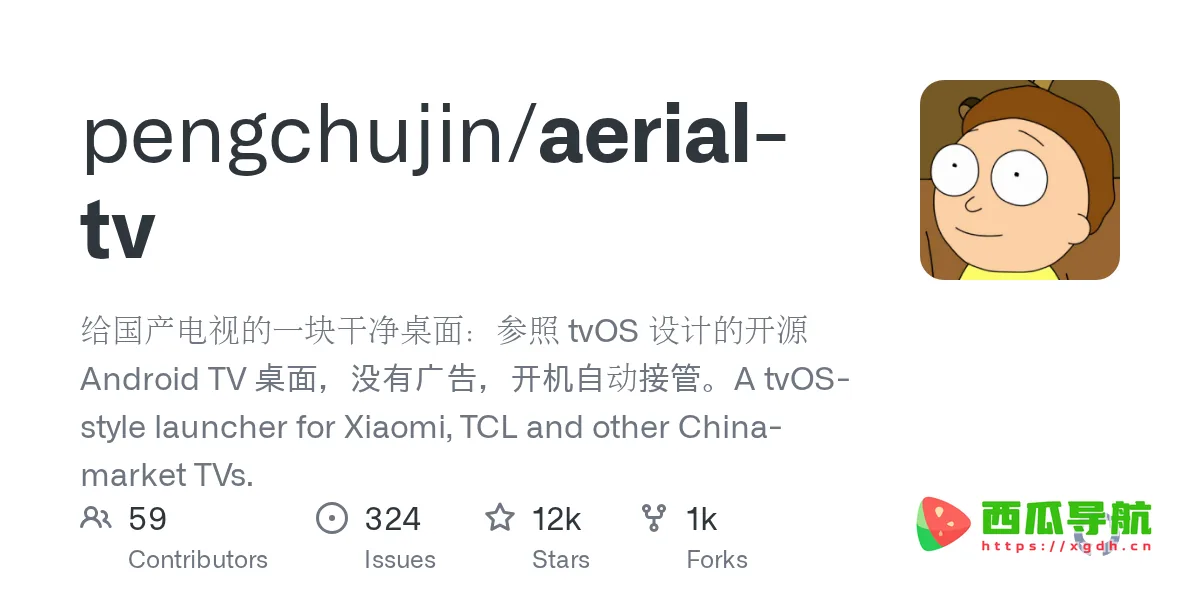
aerial-tv是一个开源的 Android TV 桌面启动器,主要用来替换国产电视自带的那套满是广告与推荐的系统桌面,服务于希望电视开机即用、桌面干净可控的人。它由开发者 pengchujin 维护,用 Kotlin 写成,参照 Apple TV 的视觉语言重新设计:常用的一排 App 放在屏幕下方的玻璃底板上,往下再是全部应用,连小米的应用中心、米家这类平时藏起来的系统 App 也能收进来。在 GitHub 上它拿到约 11.8k 星标,位列周榜第 14 位,fork 数却只有 0,说明它更像一个被人直接使用、而非反复分叉改造的工具。中文与 English 双语可读,适合小米、TCL、创维、索尼等国产电视,也能装在盒子和投影仪上。
核心功能
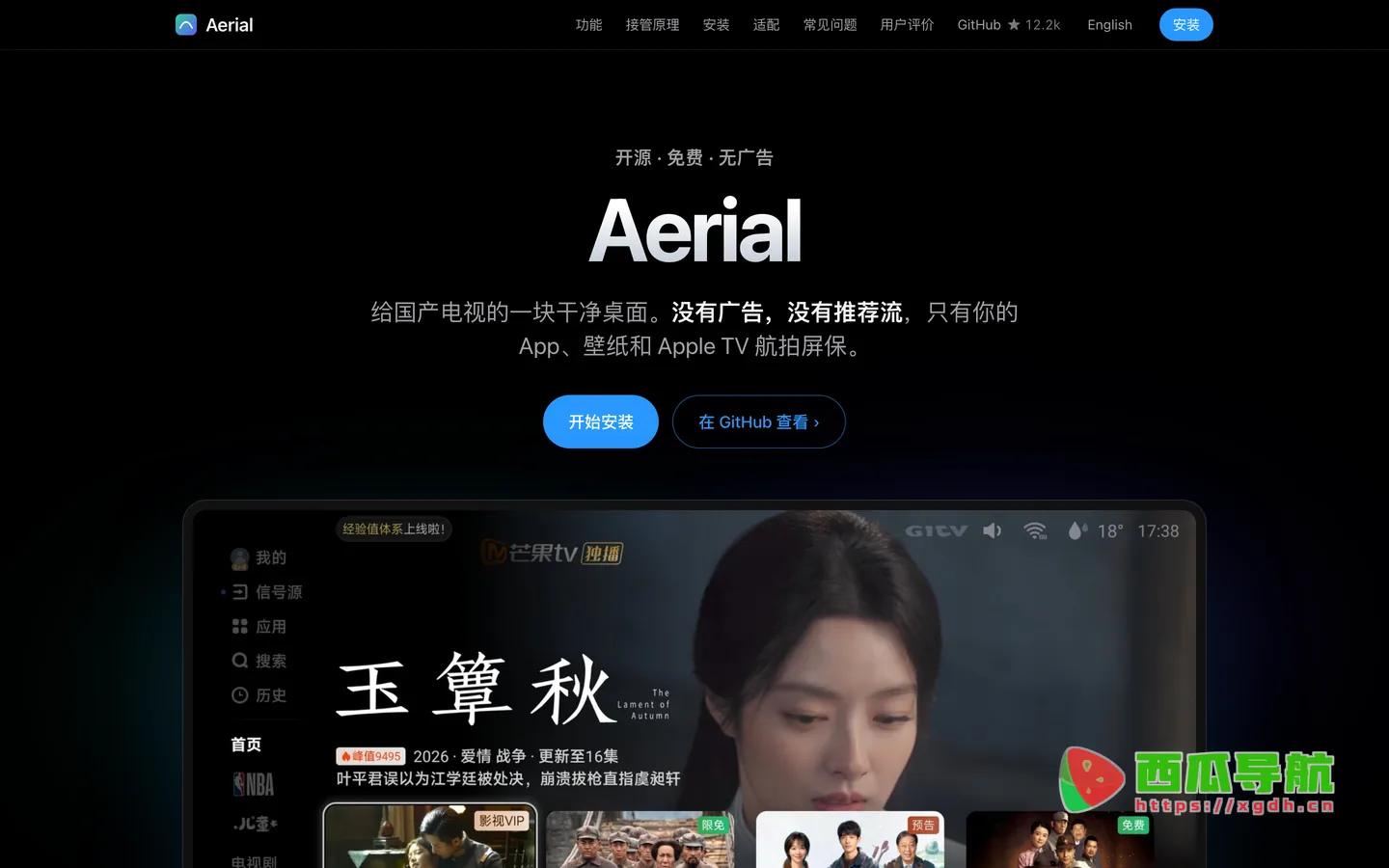
- 极简首页——常用的一排 App 放在屏幕下方的玻璃底板上,往下是全部 App,小米的应用中心、米家这类藏起来的系统 App 也能一起收进来,打开电视第一眼就是自己要用的东西。
- 手机整理——扫电视上的二维码后,手机上就是一个和电视一样的图标网格,按住拖动即可排序,点一下就能改名、换图标、放进文件夹或者隐藏,还能把 HDMI 等信号源加到主屏幕,不用再对着遥控器慢慢挪。
- 控制中心——在第一排按上键到右上角就能打开,信号源、网络、设置、音量、亮度和个性化都集中在这里,常用开关一伸手就够得着。
- 航拍屏保——内置 Apple TV 的 114 段航拍影片,电视支持时播 4K 或 4K 杜比视界,也能换成照片、时钟或从手机添加的本地视频,让待机画面不再是一块黑屏。
- 动态壁纸——可选必应每日精选、14 张内置壁纸、用手机扫码传上去的照片和视频,或者航拍效果:停在主屏幕 10 秒后,画面会在磁贴后面播放,按任意键就停在当前画面。
- 高度个性化——每排可以放 4、5 或 6 个 App,单排或双排、时钟大小和位置、App 名称、焦点样式、按键声音都能改,桌面长什么样由你自己说了算。
使用场景
| 人群/角色 | 场景描述 | 推荐指数 |
|---|---|---|
| 国产电视机主 | 小米、TCL、创维、索尼电视开机自带广告和推荐流,用 aerial-tv 替换后桌面只剩自己的 App。 | ★★★★★ |
| 爱折腾的极简用户 | 不想要推荐内容,只保留常用应用、壁纸和航拍屏保,追求开机即用的清爽体验。 | ★★★★★ |
| 家里有老人小孩 | 图标大、排列清楚,常用应用集中在下方玻璃底板,找应用不用在层层菜单里翻。 | ★★★★☆ |
| 电视盒子与投影用户 | 盒子和投影仪同样能装,把大屏变成一块干净的启动桌面。 | ★★★★☆ |
| 喜欢自定义桌面的玩家 | 每排 4/5/6 个、单双排、时钟位置、焦点样式、按键声音都能调,按自己习惯摆。 | ★★★★☆ |
操作指南
- 先确认电视能不能用:对照下面支持平台一节核对机型,aerial-tv 面向 Android TV 系统的国产电视、电视盒子与投影仪,如果你的电视不在其列,可以先看项目说明里列出的支持机型一节再决定。
- 准备安装包:项目提供 APK,最省事的办法是用 U 盘拷到电视上安装。从 1.32 起,只用 U 盘装完 APK 后,在我的应用里就能看到 Aerial 的图标,打开它会提示怎么设为主屏幕。
- 设为主屏幕:只装 APK 时,按主页键、开机和待机后仍可能回到原桌面,这时需要再设置一次。用 adb 连上后执行 `adb shell “cmd package resolve-activity –brief -a android.intent.action.MAIN -c android.intent.category.HOME”` 确认主屏幕候选,再用 Agent 或命令把它设进去,这样做会覆盖安装但不会丢设置。
- 核对无障碍服务:运行 `adb shell settings get secure enabledaccessibilityservices` 查看已开启的无障碍服务,按安装说明确认需要的权限已经打开。
- 检查是否生效:按一下主页键后执行 `adb shell “dumpsys window | grep mCurrentFocus”`,看当前焦点是不是落到 aerial-tv 上,确认它真的接管了桌面。
- 无线调试的坑:像索尼 BRAVIA 的 Android 14 这类带配对码入口的机型,按第 1 步配对连上后要先运行一次 `adb tcpip 5555`,上面命令的第一行才用 5555;不运行的话,就把第一行的 5555 换成无线调试主页面显示的 IP:端口,其余保持不变。
- 开始整理:接管完成后点 立即使用 进入主屏幕,扫电视上的二维码,用手机把常用 App 拖好顺序、改好名字,一块干净的桌面就成了。更多安装细节可看项目的 aerial-tv 项目主页。
支持平台
从公开说明看,aerial-tv 的主战场是 Android TV 系统的国产电视,明确提到的有小米、TCL、创维、索尼等品牌;除此之外也能装在电视盒子和投影仪上。桌面本身是电视端应用,整理图标则通过扫电视上的二维码在手机上完成,属于配套的操作入口。至于 Web 端、独立小程序或浏览器插件,站方没有明确列出。
产品定价
站方未公开价格信息,以站内为准。aerial-tv 以开源项目形式发布,源码与安装说明对外公开,具体费用相关请以项目方与站内的说明为准。
常见问题
Q:我的电视到底能不能装 aerial-tv?
主要看系统:它是给 Android TV 桌面做替换的启动器,明确适配小米、TCL、创维、索尼等国产电视,盒子和投影仪也能用。具体机型可对照项目里列出的支持机型一节;如果只装了 APK 发现桌面没换,按主页键、开机和待机后仍是原桌面,需要再用命令或 Agent 设置一次,这一步会覆盖安装但不会丢设置。
Q:为什么按主页键还是回到原来的桌面?
只用 U 盘装 APK 时,桌面接管往往不会一次到位,按主页键、开机和待机后仍可能回到系统原桌面。从 1.32 起可以在我的应用里打开 Aerial 图标,按提示设为主屏幕;要彻底接管,用 adb 执行相关命令或让 Agent 设置一次即可,覆盖安装不会清空你已经做好的个性化设置。
Q:装了之后桌面上的内容会被改动吗?
不会动你的应用本身。aerial-tv 只是把桌面换成一块干净的启动界面,常用的一排 App 放在屏幕下方的玻璃底板上,往下是全部应用,连小米的应用中心、米家这类藏起来的系统 App 也在。图标排序、改名、换图标、放进文件夹或隐藏都可以在手机上通过扫码完成,HDMI 等信号源也能加到主屏幕,所有整理都由你说了算。
开发者小结
取舍上,aerial-tv 选择把复杂留给安装、把清爽留给日常:它不追求功能堆料,而是用开源和 Kotlin 把一套 tvOS 风格的桌面做扎实,代价是接管主屏幕这一步对普通用户有点门槛,往往要借助 adb 命令或 Agent,部分机型还要处理无线调试和配对码。它的边界也很清楚——面向 Android TV 生态的国产电视、盒子与投影仪,不是给手机或 Web 端用的;周榜第 14 位、约 11.8k 星标说明有人认可,但 fork 为 0 也提醒它仍是小众工具。如果你受够了开机广告和推荐流,愿意花一点时间把桌面设好,它会是块值得试的干净桌面;如果只想即插即用、不愿碰命令行,那需要权衡一下这份折腾成本。
© 版权声明
文章版权归作者所有,未经允许请勿转载。
相关文章



暂无评论...