日常使用电脑时,文件夹数量不断增加,频繁切换目录、复制文件和查找资料容易打断工作节奏。Windows 自带的文件资源管理器能够满足基本需求,但对于需要同时处理多个目录、整理大量素材或管理复杂文件层级的用户来说,操作效率仍有提升空间。OneCommander 是一款面向 Windows 用户的现代化文件管理器,通过标签式浏览、双面布局、列式导航和内置文件预览等功能,让文件管理更加直观。它还支持界面主题自定义、长路径处理以及文件夹内的笔记和待办事项记录,适合希望优化日常文件操作流程的个人用户与内容创作者。
OneCommander 是什么?
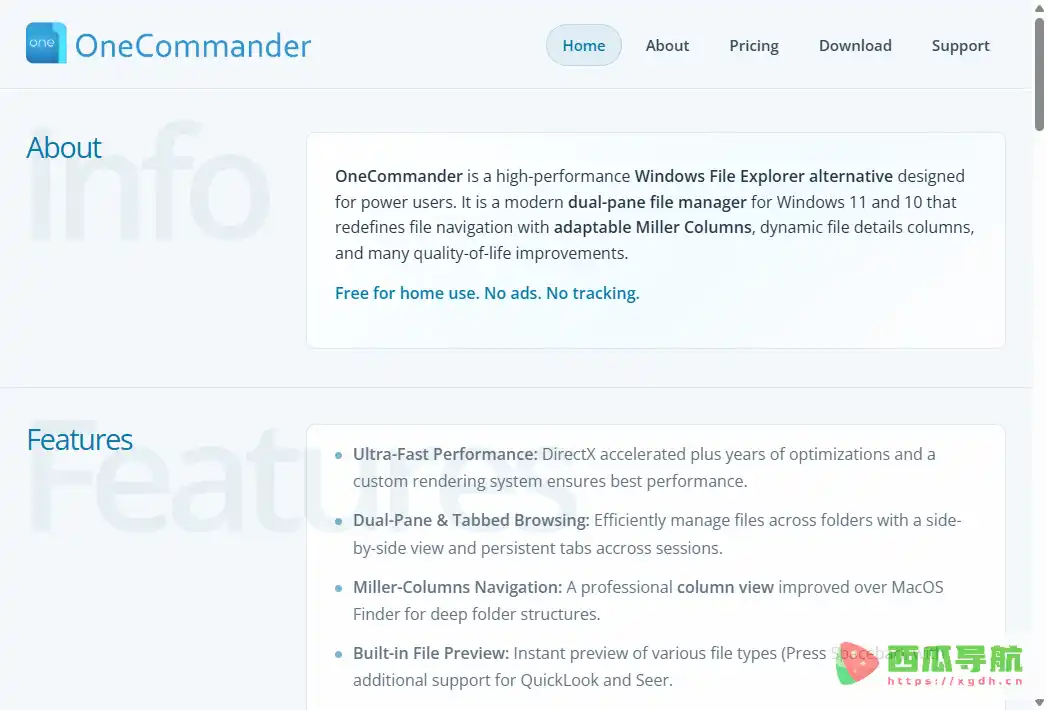
OneCommander 是一款用于管理文件和文件夹的 Windows 桌面软件,主要面向 Windows 10 和 Windows 11 用户。与传统文件管理方式相比,它采用更灵活的界面布局,允许用户通过多个标签管理不同目录,也可以并排查看两个文件夹,减少窗口来回切换的次数。
对于经常整理文档、图片、视频和项目素材的用户来说,OneCommander 不只是一个浏览文件的工具,还能通过快速预览、路径导航和个性化设置改善日常操作体验。需要注意的是,部分高级功能可能与付费版本有关,实际使用前可以根据自己的需求了解版本差异。
核心功能
OneCommander 的主要特点集中在文件浏览、目录切换和个性化管理方面。它将多种常用操作整合到一个界面中,帮助用户减少重复操作,更清晰地掌握文件之间的层级关系。
标签式浏览——在多个标签页中打开不同文件夹,切换目录时不必反复打开新窗口。
双面文件浏览——同时查看两个文件夹,方便对照内容、拖拽文件,以及执行复制和移动操作。
Miller 列式导航——通过连续的列展示文件夹层级,便于查看当前目录的上下级关系。
内置文件预览——选中文件后按空格键即可快速查看支持的内容,减少频繁启动其他应用的需要。
长路径支持——支持处理较长的文件路径和 Unicode 路径,有助于管理目录层级较深的项目文件。
主题与界面自定义——根据个人习惯调整主题、背景、图标等视觉元素,打造更适合自己的工作界面。
笔记与待办事项——可在文件夹中记录相关说明或任务,方便整理项目资料和跟踪工作事项。
使用场景
OneCommander 更适合需要频繁切换目录、比较文件内容或整理大量资料的用户。如果只是偶尔打开文档、下载文件,Windows 自带的文件资源管理器通常已经够用;如果日常操作涉及多个文件夹,OneCommander 的标签和双面布局会更有帮助。
| 人群/角色 | 场景描述 | 推荐指数 |
|---|---|---|
| 普通办公用户 | 同时管理工作文档、下载资料和个人文件 | ★★★★★ |
| 设计师与内容创作者 | 在不同素材目录之间复制、移动和整理图片、视频 | ★★★★★ |
| 程序员与技术人员 | 浏览多层级项目目录,处理路径较长的文件 | ★★★★☆ |
| 学生与研究人员 | 分类管理课程资料、论文、参考文献和学习文件 | ★★★★☆ |
| 需要轻量操作的普通用户 | 仅进行简单的文件查看、复制和删除 | ★★★☆☆ |
| 需要多人实时协作的团队 | 借助文件夹笔记辅助个人整理,但仍需其他协作工具 | ★★★☆☆ |
操作指南
第一次使用 OneCommander,可以先从常用目录浏览开始,再逐步熟悉标签切换、双面操作和文件预览。建议先用少量测试文件体验复制、移动等功能,确认操作习惯后,再应用于重要的工作目录。
下载软件:打开OneCommander 官方网站,查看适用于 Windows 的版本并下载。
完成安装:按照安装程序的提示完成设置,启动软件后熟悉主界面和目录导航区域。
打开常用文件夹:进入需要管理的目录,尝试使用标签页打开多个文件夹,方便在不同位置之间切换。
使用双面布局:同时显示来源文件夹和目标文件夹,根据需要拖拽或复制文件。处理重要资料时,建议先确认目标路径。
快速预览文件:选中图片或其他受支持的文件,按空格键查看内容,减少打开独立程序的次数。
调整界面设置:进入软件设置,根据个人习惯修改主题、图标或布局。
记录任务和说明:在适合的文件夹中使用笔记或待办事项功能,记录项目内容、整理进度或后续操作。
支持平台
根据现有产品介绍,OneCommander 主要面向 Windows 桌面环境,支持 Windows 10 和 Windows 11。其功能围绕本地文件浏览、目录切换和文件管理设计,适合使用 Windows 电脑进行办公、学习或内容创作的人群。
如果你使用的是 macOS、Linux 或移动设备,不应直接假定能够安装并使用完整版本。下载前建议查看官方发布信息,确认当前版本的系统要求、安装方式以及具体功能支持情况。
产品定价
OneCommander 提供面向家庭用户的免费版本,也提供面向商业用户的专业版。根据现有介绍,专业版采用一次性购买方式,参考价格约为 25 至 30 美元,具体金额和授权条件应以官方当前公布的信息为准。
免费版本:适合个人用户体验文件管理功能,日常使用前可确认免费版包含哪些功能。
专业版本:面向有商业用途或需要更多高级功能的用户,具体权益以购买页面说明为准。
购买前建议:确认商业使用许可、更新政策、退款条件,以及免费版与专业版之间的功能差异。
由于软件价格和授权政策可能调整,建议购买前核对最新信息,避免仅依据旧版介绍作出决定。
常见问题
1. OneCommander 可以免费使用吗?
可以,现有介绍显示它提供面向家庭用户的免费版本。若用于公司业务或其他商业场景,建议先查看官方许可协议,确认免费版本是否适用于具体用途。
2. OneCommander 使用安全吗?文件需要上传到云端吗?
OneCommander 属于桌面文件管理软件,但具体的数据处理方式仍应以软件的隐私政策和技术说明为准。处理敏感文件时,建议从官方渠道下载程序,谨慎授予权限,并避免在未确认机制前使用不熟悉的第三方扩展或功能。
3. OneCommander 需要注册账号吗?
是否需要注册或登录,应以当前版本的安装与授权流程为准。免费使用、购买专业版以及接收更新可能涉及不同要求,首次安装时可以留意软件提示和官方说明。
跳跳兔小结
总体来看,OneCommander 是一款适合希望提高文件管理效率的 Windows 用户的工具。标签式浏览方便管理多个目录,双面布局适合文件复制和素材整理,Miller 列式导航则有助于理解复杂的文件夹层级。对于设计师、程序员、办公人员和需要整理大量资料的用户,这些功能具有较强的实用价值。
不过,OneCommander 的界面和操作方式与 Windows 自带文件资源管理器存在差异,新用户可能需要一定的适应时间。部分功能及商业授权也需要进一步核实。如果你经常在多个文件夹之间切换,可以先试用免费版本,再根据实际需求决定是否购买专业版;如果只是进行简单的文件操作,则没有必要为了更换工具而增加学习成本。
© 版权声明
文章版权归作者所有,未经允许请勿转载。
相关文章


暂无评论...