
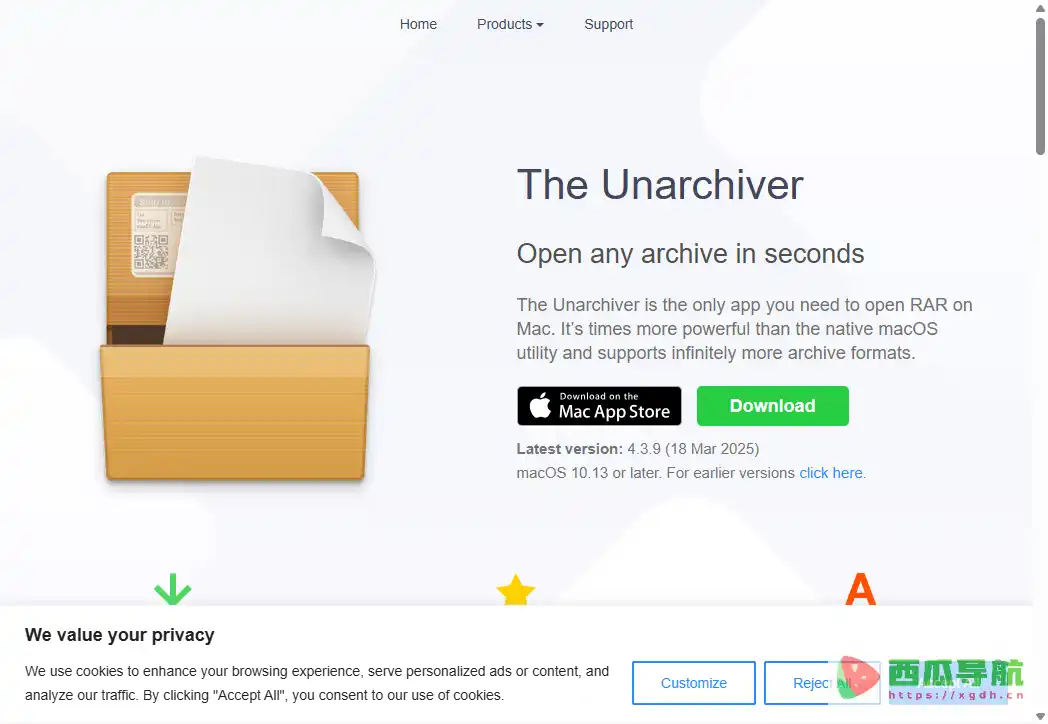
处理压缩文件时,Mac 自带的解压功能虽然能够满足日常需求,但遇到 RAR、7z 或一些较旧的压缩格式时,仍可能需要借助第三方工具。The Unarchiver 是一款面向 macOS 用户的免费解压软件,支持 ZIP、RAR、7z、Tar、Gzip 等多种常见格式,也能处理部分传统压缩文件和光盘镜像文件。它的主要用途是帮助用户减少格式不兼容带来的麻烦,并尽可能正确地显示中文及其他非拉丁字符文件名。对于经常下载软件安装包、接收工作资料、整理设计素材或获取开源项目文件的用户来说,The Unarchiver 可以作为日常文件管理工具使用。软件的操作方式比较直观,用户可以通过双击文件或设置默认打开程序完成解压,不需要掌握复杂的命令行操作。如果你正在寻找一款简单、免费、支持多种压缩格式的 Mac 解压工具,可以考虑了解这款软件。
The Unarchiver是什么?
The Unarchiver 是一款专为 Mac 用户设计的文件解压工具,主要解决不同压缩格式在 macOS 上的打开与提取问题。除了常见的 ZIP 文件,它还支持 RAR、RAR 5、7z、Tar、Gzip、Bzip2 等格式,并能够处理 StuffIt、ARJ 等部分较旧的压缩文件。对于包含中文或其他特殊字符的压缩包,软件可以根据文件名编码进行识别,帮助降低解压后出现乱码的概率。
与只处理常见格式的解压方式相比,The Unarchiver 更适合经常接收不同来源文件的用户。它的主要定位是解压,而不是完整的压缩文件管理,因此适合希望快速提取文件、不需要复杂功能的使用者。软件可以从 Mac App Store 获取,具体兼容性应以商店页面当前标注为准。
核心功能
The Unarchiver 以多格式兼容、操作简便和文件名处理为主要特点,适合日常学习、办公及素材整理。它不需要用户熟悉压缩算法,只需选择文件并执行解压操作即可。
- 多种压缩格式支持——支持 ZIP、RAR、7z、Tar、Gzip、Bzip2 等常见格式,减少因文件格式不同而更换工具的情况。
- 兼容部分旧式格式——能够处理 StuffIt、DiskDoubler、ARJ 等部分传统格式,方便打开历史资料和旧项目文件。
- 处理加密压缩包——支持部分带密码的 ZIP、RAR 文件,具体能否解压取决于压缩格式、加密方式及密码是否正确。
- 识别多语言文件名——尝试自动判断文件名编码,降低中文及其他非拉丁字符在解压后显示乱码的概率。
- 支持部分光盘镜像——能够提取部分 ISO、BIN 等镜像文件中的内容,适合读取软件或历史资料包。
- 设置默认解压程序——可将软件关联到常见压缩文件类型,之后打开文件时减少重复选择应用的步骤。
- 简化解压操作——通过双击文件或右键菜单启动解压,日常使用不需要复杂配置。
- 免费使用——软件可免费获取和使用,适合希望控制工具成本的个人用户。
使用场景
The Unarchiver 适合需要频繁接收、下载和整理压缩文件的 Mac 用户。不同人群的使用频率有所差异:普通用户主要用于日常文件提取,开发者和设计人员则可能更关注格式兼容性与批量资料整理的便利程度。
| 人群/角色 | 场景描述 | 推荐指数 |
|---|---|---|
| 学生 | 解压课程资料、电子书、学习文档和教师分享的压缩包 | ★★★★★ |
| 职场办公人员 | 打开同事或客户发送的 ZIP、RAR 文件,提取合同及办公资料 | ★★★★★ |
| 软件开发者 | 解压开源代码、项目依赖包、历史软件资源及部分镜像文件 | ★★★★☆ |
| 设计师与视频剪辑师 | 提取图片素材、字体资源、音视频素材包及项目文件 | ★★★★☆ |
| 普通家庭用户 | 整理下载文件、照片备份和压缩后的个人资料 | ★★★★☆ |
| 需要创建压缩包的用户 | 如果工作重点是创建压缩文件、设置复杂压缩参数,可能还需要搭配其他工具 | ★★★☆☆ |
操作指南
初次使用 The Unarchiver 时,可以先通过 Mac App Store 安装软件,再选择一个压缩文件进行测试。如果希望以后打开压缩文件时自动调用该工具,还可以在 macOS 的文件信息设置中修改默认应用。具体操作步骤如下:
- 下载软件:打开 Mac App Store,搜索「The Unarchiver」,确认应用名称及开发者信息后,点击「获取」或相应的安装按钮。
- 启动应用:安装完成后,在「应用程序」文件夹或启动台中找到 The Unarchiver,并首次打开软件。
- 检查解压设置:根据软件界面提供的选项,选择需要关联的压缩格式;如果没有特别需求,可以先使用默认设置。
- 选择压缩文件:在 Finder 中找到需要处理的 ZIP、RAR 或其他受支持格式的文件。
- 执行解压:双击压缩文件,或通过右键菜单选择相应的打开方式。如果系统没有自动调用软件,可以手动指定 The Unarchiver。
- 输入密码:如果文件受到密码保护,按照提示输入正确密码。密码错误或加密方式不受支持时,可能无法正常提取。
- 检查解压结果:打开输出文件夹,确认文件是否完整、名称是否正常,以及文档或素材能否正常使用。
- 设置默认应用:如需长期使用,可在文件上右键选择「显示简介」或「获取信息」,在「打开方式」中选择 The Unarchiver,再点击「全部更改」。不同 macOS 版本的菜单名称可能略有差异。
如需查看软件介绍、获取安装入口或了解版本信息,可以访问 The Unarchiver。
支持平台
The Unarchiver 主要面向 macOS 用户,适合使用 MacBook、iMac、Mac mini 等苹果电脑的个人用户和专业工作者。软件通常通过 Mac App Store 分发,安装前建议查看商店页面列出的系统要求,确认当前 macOS 版本是否兼容。
需要注意的是,The Unarchiver 并不是面向 Windows 或 Linux 的通用解压程序。如果你需要在多个操作系统之间共享工作流程,应根据各个平台的实际需求选择相应的软件。对于旧版 macOS 用户,也应优先核对可获取版本的系统兼容要求,不要直接假定最新版能够在旧设备上运行。
产品定价
The Unarchiver 是一款免费解压工具,用户可以通过 Mac App Store 获取并使用其主要解压功能。按照现有产品介绍,它不以付费订阅或购买高级解压功能为主要使用方式。
对于普通用户来说,如果需求只是打开常见压缩包、提取文件和处理部分旧格式,通常不必为软件本身额外准备预算。不过,下载前仍建议查看应用商店显示的最新价格、应用内购买信息和开发者说明。免费使用并不意味着所有第三方压缩文件都能成功打开,实际解压结果还会受到文件完整性、密码和格式兼容性的影响。
常见问题
1. The Unarchiver 能解压哪些文件格式?
它支持 ZIP、RAR、7z、Tar、Gzip、Bzip2 等常见格式,也能处理部分旧式压缩格式和光盘镜像文件。不同格式的具体支持程度可能存在差异,如果遇到无法打开的文件,可以先确认文件是否完整、扩展名是否正确,以及当前软件版本是否支持该格式。
2. The Unarchiver 是否需要付费或注册账号?
根据现有产品信息,The Unarchiver 是免费工具,普通解压需求通常不需要购买订阅。通过 Mac App Store 安装时,用户可能需要使用 Apple 账户完成商店下载流程,但这不等于软件本身要求单独注册会员。实际安装条件和商店提示应以当前页面为准。
3. 使用 The Unarchiver 解压文件安全吗?
建议优先处理来自可信来源的压缩包,并在打开可执行文件、脚本或安装程序前确认其来源。即使解压工具本身正常工作,也不能保证压缩包中的所有内容都安全。对于来源不明的文件,不要因为能够成功解压就直接运行其中的程序;涉及重要资料时,也建议提前备份。
跳跳兔小结
The Unarchiver 是一款定位明确的 Mac 解压工具,主要优势在于支持多种压缩格式、操作方式直观,并且能够帮助用户处理部分中文文件名乱码问题。对于学生、办公人员、开发者以及经常下载设计素材的用户来说,它可以减少因压缩格式不兼容而产生的额外操作,日常使用成本也比较低。
如果你的主要需求是打开 ZIP、RAR、7z 等压缩文件,或者读取一些旧式压缩资料,The Unarchiver 值得尝试。不过,它的核心用途是解压,并不等同于具备丰富压缩参数、文件管理和归档协作功能的综合软件。如果你经常需要创建加密压缩包、进行复杂分卷压缩或管理大量归档文件,可以根据实际工作流程搭配其他工具。安装前确认 macOS 兼容要求,并从可信渠道获取软件,就能更顺利地将它用于日常文件处理。
© 版权声明
文章版权归作者所有,未经允许请勿转载。
相关文章



暂无评论...