电脑使用时间越长,系统中通常会积累大量缓存文件、临时文件、应用数据和其他无用文件。这些内容不仅占用存储空间,也可能让用户难以及时了解磁盘实际使用情况。特别是存储容量较小的设备,定期整理磁盘文件成为保持良好使用体验的重要步骤。
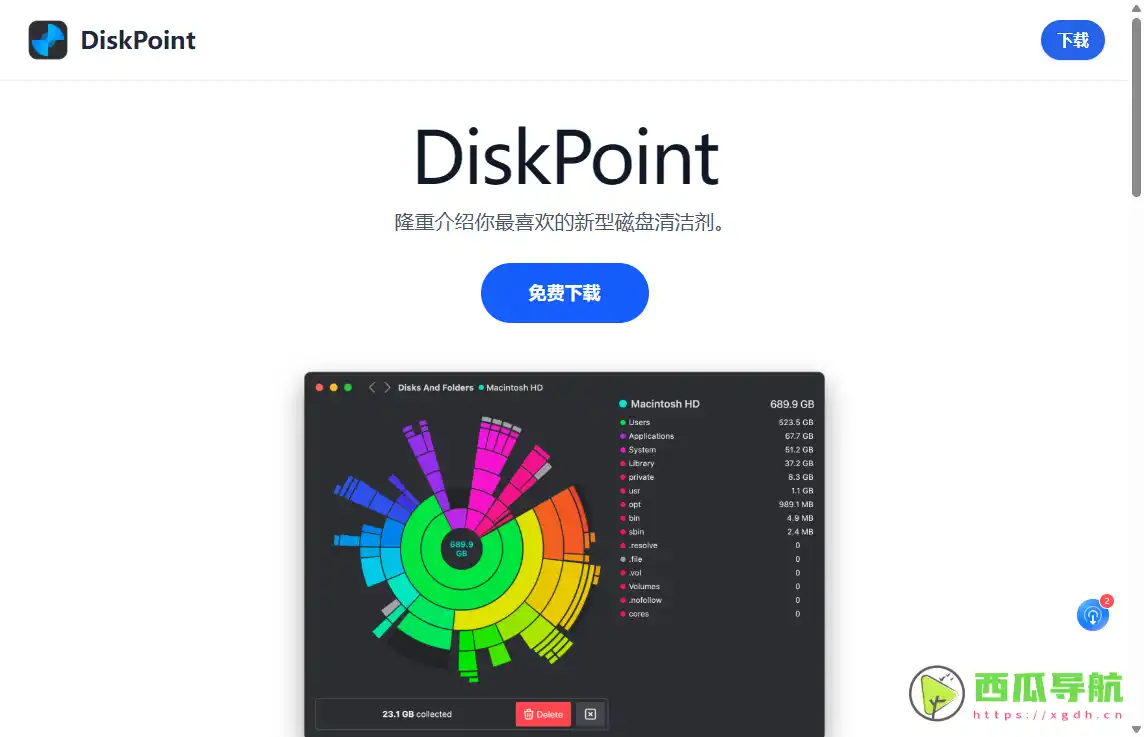
DiskPoint 是一款面向电脑用户的磁盘清理工具,主要帮助用户扫描和管理占用空间的无用文件。它通过分析磁盘中的缓存、临时文件等数据,帮助用户释放存储空间,让用户更加方便地维护设备存储状态。对于希望简单管理电脑空间、减少手动查找文件麻烦的用户来说,DiskPoint 提供了一种轻量化解决方案。
DiskPoint 是什么?
DiskPoint 是一款免费的磁盘清理工具,主要用于帮助用户发现并清理电脑中的垃圾文件,释放磁盘空间。
该工具通过扫描设备存储内容,识别可能不再需要的缓存文件、临时文件以及其他占用空间的数据。用户可以根据扫描结果选择需要处理的内容,从而更加方便地完成日常电脑维护。
核心功能
DiskPoint 主要围绕磁盘空间管理需求设计,适合需要定期整理电脑存储的用户使用。
- 磁盘扫描分析——快速查找占用空间较大的无用文件。
- 垃圾文件清理——帮助删除缓存、临时文件等可清理内容。
- 空间释放管理——减少无效文件占用,提高存储利用率。
- 分类查看文件——方便用户了解不同类型数据占用情况。
- 简单操作流程——通过直观界面完成扫描和清理任务。
- 免费使用——无需支付费用即可体验基础清理功能。
- 本地处理数据——主要通过设备本地扫描方式管理文件。
使用场景
DiskPoint 适用于需要释放存储空间和维护电脑状态的用户,可以用于日常清理、设备管理等多个场景。
| 人群/角色 | 场景描述 | 推荐指数 |
|---|---|---|
| 普通电脑用户 | 定期清理缓存文件,释放磁盘空间 | ★★★★★ |
| 办公用户 | 删除长期积累的临时文件,提高空间利用率 | ★★★★☆ |
| Mac用户 | 管理设备存储,查看磁盘占用情况 | ★★★★★ |
| 内容创作者 | 清理项目过程中产生的大量缓存数据 | ★★★★☆ |
| 学生用户 | 整理学习资料和系统垃圾文件 | ★★★★☆ |
| 设备存储不足用户 | 快速寻找可释放空间的位置 | ★★★★★ |
操作指南
DiskPoint 的使用流程较为简单,新用户可以按照以下步骤完成基础清理:
- 打开 DiskPoint 官网,下载对应版本程序。
- 完成安装后启动应用。
- 点击「扫描」入口,让工具分析磁盘内容。
- 等待扫描完成,查看可处理文件列表。
- 根据需求选择需要清理的文件类型。
- 点击「清理」按钮执行空间释放操作。
- 完成后查看磁盘剩余空间变化。
访问地址:DiskPoint
(清理前建议确认文件类型,避免删除仍需要使用的数据。)
支持平台
DiskPoint 目前主要支持 macOS 系统。
该工具针对苹果电脑用户设计,适合需要管理 Mac 存储空间的用户使用。具体系统版本兼容情况,建议以官方发布信息为准。
产品定价
DiskPoint 提供免费使用模式。
用户无需购买订阅或支付费用,即可使用基础磁盘清理功能,适合希望通过简单工具维护电脑空间的用户。
常见问题
Q:DiskPoint 是否需要注册账号?
A:该工具主要提供本地磁盘管理功能,通常无需复杂账号流程即可使用。
Q:DiskPoint 清理文件安全吗?
A:用户在执行清理前应查看文件类型,确认无误后再进行删除操作,避免误删需要保留的数据。
Q:DiskPoint 是否收费?
A:目前提供免费使用方式,用户可以直接体验主要功能。
跳跳兔小结
DiskPoint 是一款面向电脑用户的磁盘空间管理工具,通过扫描和清理无用文件,帮助用户更加方便地维护设备存储。它的优势在于操作流程简单,适合不想手动查找缓存文件和临时数据的用户。
对于经常遇到磁盘空间不足、希望定期整理电脑文件的人群来说,DiskPoint 可以作为日常维护工具使用。不过,磁盘清理需要用户关注文件内容,重要资料仍建议提前备份。整体来看,这款工具更适合需要轻量化空间管理方案的 Mac 用户。
© 版权声明
文章版权归作者所有,未经允许请勿转载。
相关文章





暂无评论...