在日常摄影或设计工作中,大量图片文件往往会出现命名混乱的问题,例如“IMG_001”“DSC0001”这类默认文件名不仅难以识别内容,也不利于后期检索与归档。对于摄影师、设计师以及内容管理人员来说,手动重命名效率极低,尤其是在处理成百上千张图片或视频素材时。Rename Photos 正是在这一背景下设计的一款工具,它通过读取 EXIF 元数据,实现基于拍摄时间、设备信息等条件的批量重命名,从而帮助用户高效整理多媒体文件。
Rename Photos是什么?
Rename Photos 是一款跨平台桌面应用程序,专注于利用 EXIF 数据对图片与视频文件进行智能批量重命名。它可以读取照片中的 Date(拍摄时间)、Make(设备品牌)、Camera(相机型号)等元数据,并根据用户设定规则自动生成文件名。该工具完全开源,适用于需要高效管理大量影像素材的用户。
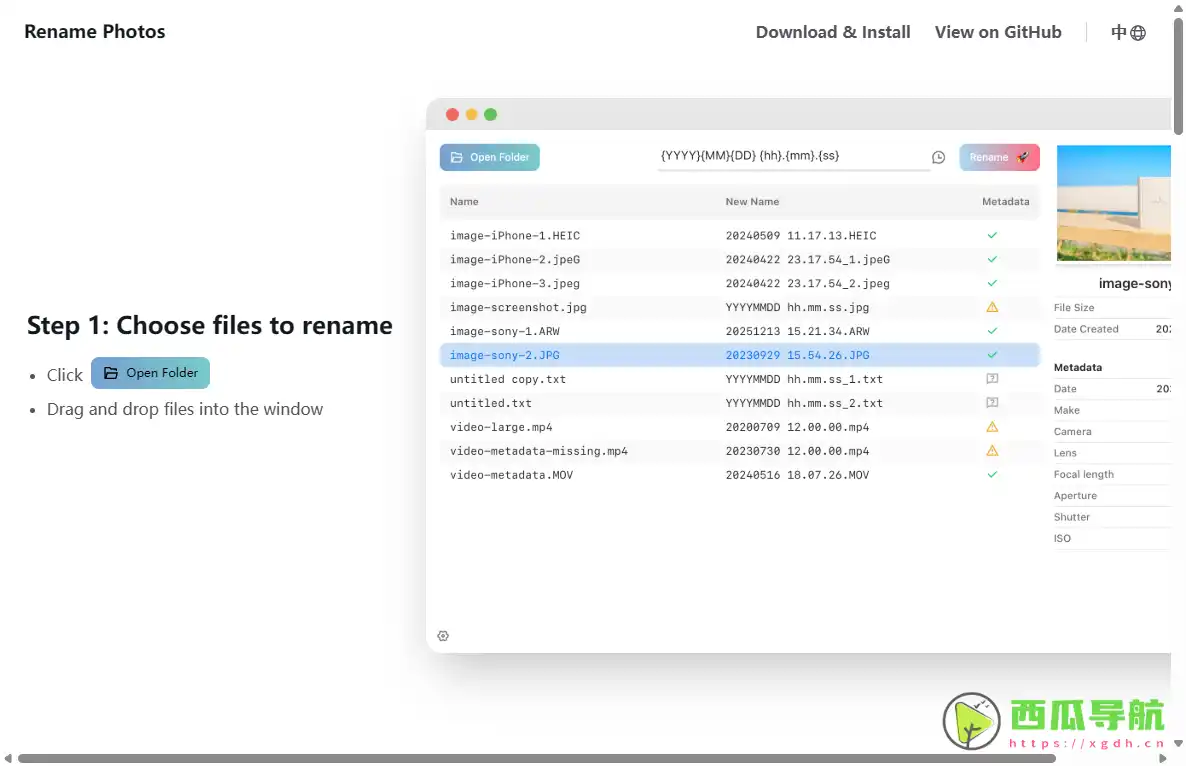
核心功能
Rename Photos 的核心价值在于“基于元数据的自动化命名”,通过结构化信息替代人工整理过程。
- EXIF数据读取——自动识别照片拍摄时间与设备信息
- 批量重命名——一次性处理大量图片与视频文件
- 自定义命名规则——支持按日期、设备等字段组合命名
- 多格式支持——兼容图片与视频文件处理
- 跨平台运行——支持 Windows、macOS 等主流系统
- 开源可扩展——代码开放,便于开发者二次开发
- 安全本地处理——无需上传服务器,保护文件隐私
- 文件整理优化——提升素材归档与检索效率
使用场景
Rename Photos 适用于需要处理大量影像文件并进行规范化管理的用户群体。
| 人群/角色 | 场景描述 | 推荐指数 |
|---|---|---|
| 摄影师 | 按拍摄时间批量整理照片 | ★★★★★ |
| 视频剪辑师 | 管理素材库并规范文件命名 | ★★★★☆ |
| 设计师 | 整理项目素材与参考图片 | ★★★★☆ |
| 自媒体创作者 | 统一图片与视频资源命名 | ★★★★☆ |
| 普通用户 | 清理手机或相机导出照片 | ★★★★☆ |
操作指南
Rename Photos 的使用流程以“导入—规则设置—批量处理”为核心,适合快速上手。
- 下载并安装 Rename Photos 桌面应用
- 打开软件并导入需要处理的图片或视频文件夹
- 选择命名规则(如日期、设备型号等)
- 预览生成后的文件名效果
- 点击「开始重命名」执行批量处理
- 检查结果并确认文件是否符合预期
7.(建议先备份原始文件以避免误操作)
MacOS 安装问题说明
部分 macOS 用户可能会遇到“软件已损坏,无法打开”的提示,可通过终端执行以下命令解除系统限制:
sudo xattr -d -r com.apple.quarantine /Applications/Rename\ Photos.app
(该操作用于移除系统安全隔离标记,请确保来源可信后再执行)
支持平台
Rename Photos 是一款跨平台桌面应用,主要支持 Windows 与 macOS 系统环境。由于采用本地运行模式,软件无需依赖网络即可完成图片与视频的批量处理任务,适合离线环境使用。
产品定价
Rename Photos为完全开源免费软件,用户可自由下载、使用与修改代码,不存在订阅费用或功能限制。
常见问题
Q1:Rename Photos 是否会上传图片到服务器?
不会,所有处理均在本地完成,文件不会上传外部服务器。
Q2:是否支持视频文件重命名?
支持,工具可以读取部分视频文件的元数据信息并进行批量命名。
Q3:是否可以自定义命名规则?
可以,用户可以根据 EXIF 字段自由组合文件命名格式。
跳跳兔小结
Rename Photos 通过读取 EXIF 元数据实现批量自动重命名,将繁琐的文件整理工作转化为规则化操作流程。其优势在于开源免费、本地处理以及跨平台支持,非常适合摄影、设计和内容创作者用于素材管理。不过该工具更偏向技术型用户,对文件规则理解较弱的用户可能需要一定学习成本。
© 版权声明
文章版权归作者所有,未经允许请勿转载。
相关文章





暂无评论...