日常办公和生活中,发送文件几乎是每个人都会遇到的需求。图片、压缩包、视频、设计稿、安装包……文件一旦超过邮箱或聊天工具的限制,传输过程往往会变得麻烦。更重要的是,很多在线网盘需要先上传到服务器,再由对方下载,不仅耗时,也会让人担心隐私问题。
File Transfer 提供了一种更直接的传输方式。它基于 P2P 技术构建,文件在发送方与接收方设备之间直接传输,不经过服务器中转。对于需要快速分享大文件、重视数据安全,或者希望临时发送文件而不想注册账号的用户来说,这种方式非常实用。
File Transfer 是什么?
File Transfer 是一款免费开源的在线文件传输工具,采用 Go 与 React 开发,核心技术基于 WebRTC 点对点传输。用户在浏览器中选择文件后,系统会生成一个临时取件码,接收方输入取件码即可建立连接并直接接收文件。
由于文件不需要上传到云端服务器,File Transfer 在保护隐私、提升大文件传输效率方面具有明显优势。除了文件传输,它还支持文字分享和桌面共享等功能。
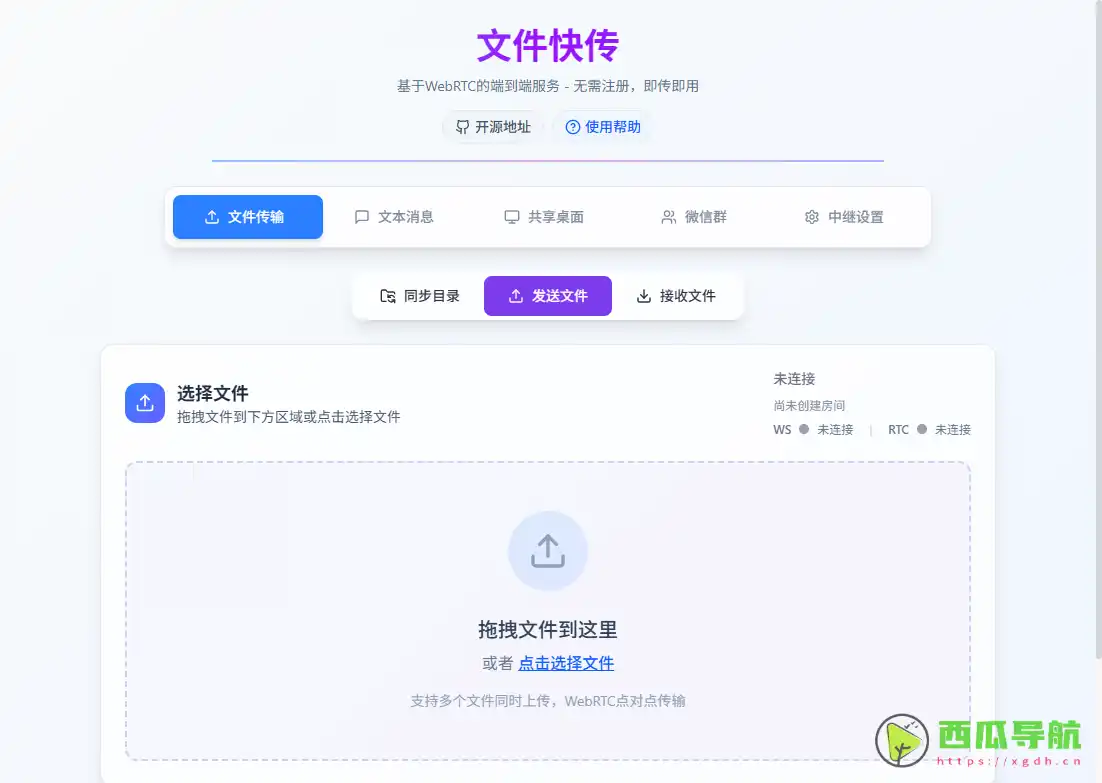
核心功能
File Transfer 将文件分享、文本传递与桌面共享整合在同一界面中,适合日常协作和临时传输。
- P2P 文件传输——文件直接在两台设备之间传送,不经过服务器存储。
- 多文件同时发送——一次可选择多个文件,减少重复操作。
- 不限文件大小——理论上只受网络环境和设备性能影响。
- 文字快速分享——可通过取件码传递短文本内容。
- 桌面共享——支持实时共享屏幕,方便演示与协作。
- 连接状态显示——实时查看连接建立与传输进度。
- 端到端加密——数据传输过程受到加密保护。
- 无需注册——打开网页即可开始使用。
使用场景
File Transfer 特别适合重视效率与隐私的临时文件分享需求。
| 人群/角色 | 场景描述 | 推荐指数 |
|---|---|---|
| 办公人员 | 向同事快速发送大型文件 | ★★★★★ |
| 程序员 | 分享安装包、日志和源码压缩包 | ★★★★★ |
| 设计师 | 传输 PSD、视频和素材文件 | ★★★★★ |
| 教师 | 发送课件和录屏资料 | ★★★★☆ |
| 普通用户 | 在不同设备之间临时传文件 | ★★★★★ |
| 远程协作团队 | 使用桌面共享进行演示 | ★★★★☆ |
操作指南
File Transfer 的使用方式非常直观,通常几分钟即可完成首次传输。
- 打开File Transfer。
- 点击「发送文件」选择一个或多个文件。
- 系统生成 6 位取件码。
- 将取件码发送给接收方。
- 接收方打开页面并输入取件码。
- 双方建立连接后开始传输。
- 传输完成后,接收方保存文件到本地。
- (注意)发送方在整个过程中需要保持页面开启。
支持平台
File Transfer 基于浏览器运行,支持 Windows、macOS、Linux、Android 和 iOS。只要设备具备现代浏览器和网络连接,即可完成文件传输、文字分享和桌面共享。
产品定价
File Transfer 是一个 免费 且开源的工具,基础功能无需注册或付费即可使用。开发者也提供源码,适合有部署需求的用户自行搭建。
常见问题
Q1:文件会上传到服务器吗?
不会。File Transfer 采用 P2P 技术,文件直接在发送方和接收方设备之间传输,服务器仅用于连接协商。
Q2:是否有文件大小限制?
理论上没有固定限制,但传输效果会受到网络带宽、浏览器和设备性能影响。
Q3:接收方需要安装软件吗?
不需要。接收方只需在浏览器中输入取件码即可开始接收文件。
跳跳兔小结
File Transfer 的优势在于简单、直接和注重隐私。它避免了传统网盘“先上传再下载”的流程,让文件在设备之间直接传输,尤其适合发送大文件或临时分享资料。文字传输和桌面共享功能也让它在协作场景中更具实用性。
如果你经常需要快速传文件,又不希望依赖第三方云存储,File Transfer 值得收藏。它适合办公人员、设计师、开发者和普通用户;如果你的网络环境不稳定,传输速度可能会受到一定影响。
© 版权声明
文章版权归作者所有,未经允许请勿转载。
相关文章




暂无评论...