
整理项目资料、归档图片素材、搭建课程目录时,很多人都会遇到一个重复性很高的问题:需要一次性创建几十个甚至上百个文件夹。如果手动右键新建,不仅耗时,而且容易出现命名错误。尤其是在需要按照固定规则建立多层目录时,重复操作会进一步拉低效率。
批量创建文件夹就是一个专注于这个需求的在线工具。它能够根据用户输入的文件夹名称列表,自动生成可直接运行的 Windows 批处理脚本(.bat 文件)。你只需下载脚本并双击运行,系统就会按照设定好的名称和层级自动创建文件夹。对于经常处理文件整理、项目初始化和数据归档的用户来说,这类工具能显著减少重复劳动。
批量创建文件夹是什么?
批量创建文件夹是一款面向 Windows 用户的在线脚本生成工具,主要功能是将用户输入的文件夹名称转换为批处理命令,并生成一个可执行的 .bat 文件。运行该文件后,系统会自动创建对应的文件夹及子文件夹结构。
该工具无需安装软件,所有设置都在浏览器中完成,生成的脚本可以保存到本地长期使用。它适合需要快速构建目录结构的办公人员、学生、设计师和开发者。
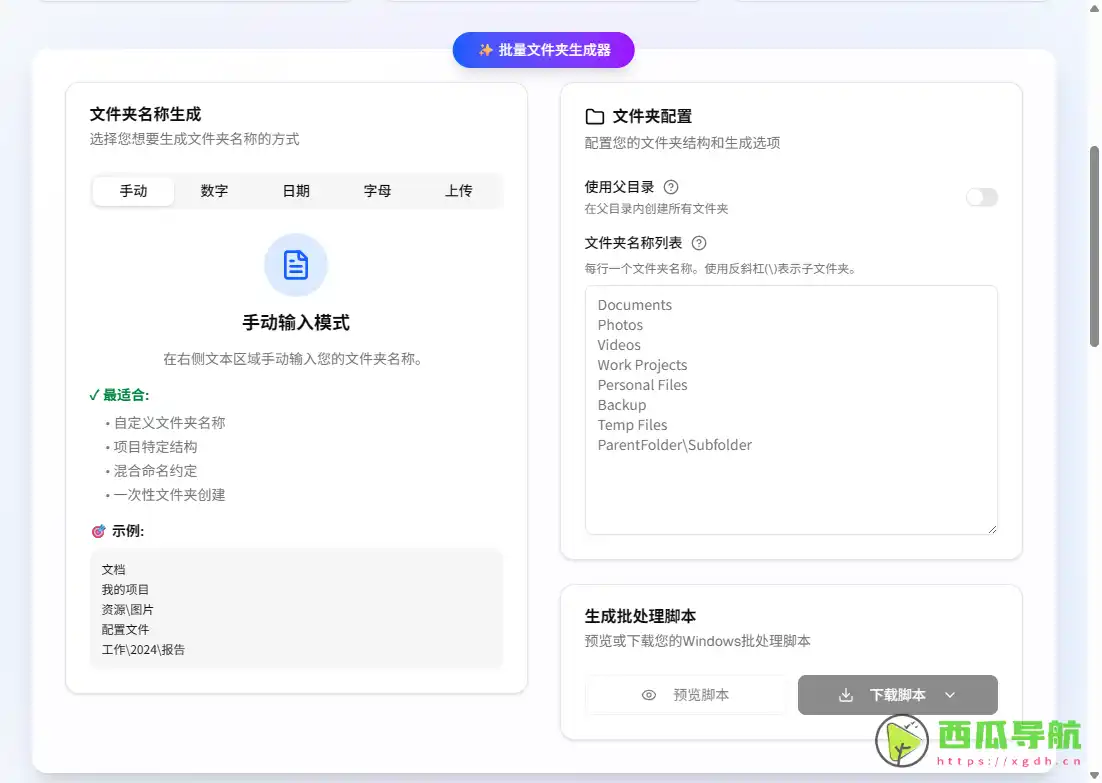
核心功能
批量创建文件夹的核心价值在于:将“重复创建目录”的工作转化为一次性配置,几秒钟完成大量文件夹生成,特别适合标准化文件管理任务。
- 手动输入名称——每行输入一个文件夹名称,适合自定义目录结构。
- 数字递增命名——自动生成 1、2、3 等连续文件夹名称。
- 日期格式命名——按年月日创建文件夹,适合备份和归档。
- 字母递增命名——快速生成 A、B、C 等序列。
- 文件导入列表——上传文本文件后自动读取文件夹名称。
- 多级子目录支持——使用
\创建嵌套文件夹结构。 - 一键生成 BAT 脚本——自动输出可执行脚本,无需手写命令。
- 本地浏览器处理——输入内容不上传服务器,保护数据隐私。
使用场景
批量创建文件夹适用于各种需要标准化目录结构的工作流程。只要你经常重复创建相似的文件夹结构,这个工具就能帮助你节省时间。
| 人群/角色 | 场景描述 | 推荐指数 |
|---|---|---|
| 办公人员 | 为客户资料、合同、报表快速建立分类目录 | ★★★★★ |
| 设计师 | 按项目创建素材、原稿、导出文件夹 | ★★★★★ |
| 开发者 | 初始化项目目录,如 docs、src、assets | ★★★★★ |
| 学生 | 为课程资料和作业建立统一结构 | ★★★★☆ |
| 摄影师 | 按日期整理照片和视频素材 | ★★★★☆ |
| 数据管理员 | 创建备份目录和归档文件夹 | ★★★★★ |
操作指南
使用批量创建文件夹非常直接,新手通常 3 分钟内即可完成第一次脚本生成并运行。
- 打开 批量创建文件夹。
- 选择命名方式,如「手动输入」「数字递增」或「日期格式」。
- 输入文件夹名称,每行一个名称。
- 如果需要创建子文件夹,可使用
主目录\子目录格式。 - 根据需要勾选相关选项。
- 点击「生成批处理脚本」。
- 下载生成的
.bat文件。 - 双击运行脚本,即可自动创建全部文件夹。(建议先在测试目录中运行一次。)
支持平台
该工具基于网页运行,可在 Windows、macOS 和 Linux 的现代浏览器中使用,包括 Chrome、Edge、Firefox 和 Safari。
需要注意的是,生成的 .bat 批处理脚本属于 Windows 系统脚本,因此最终执行环境必须是 Windows 电脑。
产品定价
批量创建文件夹目前可 免费 使用。
用户无需注册账号,也无需安装任何软件,即可在线生成批处理脚本。对于偶尔使用和日常办公场景来说,这种模式足够方便。
常见问题
Q1:这个工具是否安全?
工具本身只负责生成批处理脚本,用户可以在运行前查看脚本内容。由于所有操作在浏览器中完成,输入的数据不会自动保存到服务器。
Q2:需要注册账号吗?
不需要。打开网页即可使用全部核心功能,适合临时使用或快速处理任务。
Q3:支持中文文件夹名称吗?
支持。工具生成的脚本能够正确处理中文路径和中文目录名称,适合中文办公环境。
跳跳兔小结
批量创建文件夹是一款针对高频重复操作而设计的实用工具。它通过自动生成 Windows 批处理脚本,帮助用户一次性创建大量目录和多层文件夹结构。相比手动新建,它在效率和准确性方面都有明显优势。
如果你经常整理资料、搭建项目目录或做定期备份,这个工具非常值得收藏。它特别适合办公人员、设计师、开发者和学生使用。如果你使用的是 macOS 或 Linux 并且不熟悉批处理脚本,这款工具的价值会相对有限,因为生成脚本主要面向 Windows 系统。
© 版权声明
文章版权归作者所有,未经允许请勿转载。
相关文章





暂无评论...