
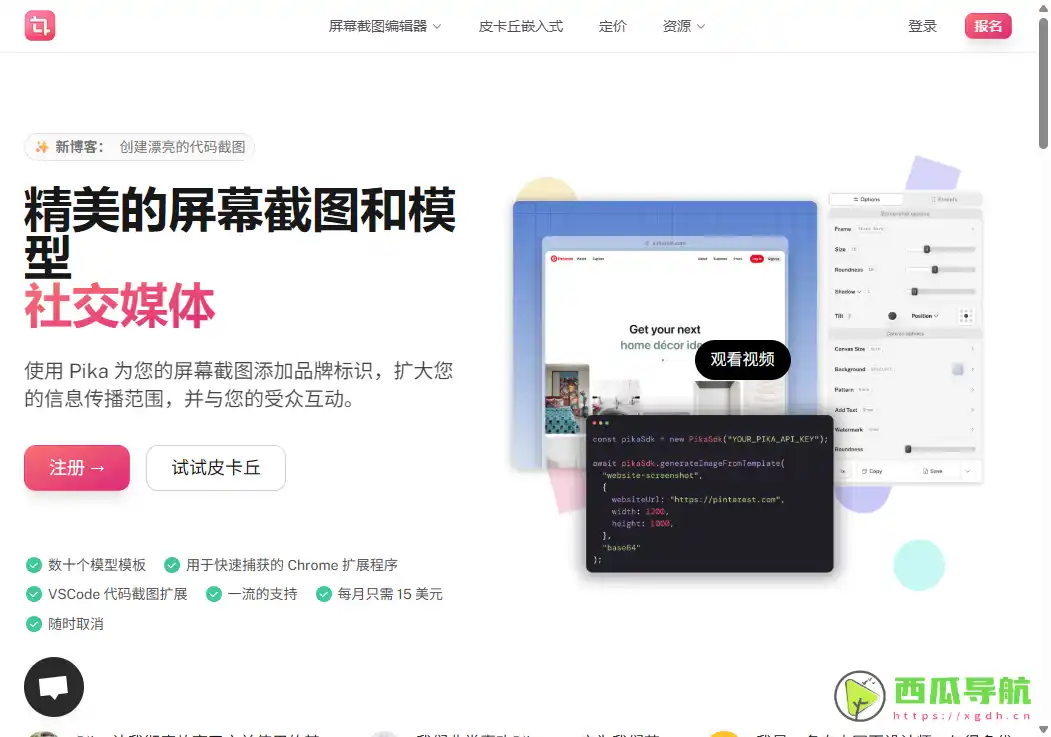
在日常办公、设计或内容创作中,截取屏幕内容并进行美化是一项常见需求。Pika 是一款免费的开源应用程序,能够快速生成美观的屏幕截图,支持调整应用背景、添加阴影、设置圆角等效果,用户可以将截图保存为文件或直接复制到剪贴板使用,提升截图的专业感和视觉效果。
Pika 是什么?
Pika 是一款面向普通用户、设计师和内容创作者的开源屏幕截图工具。它不仅支持快速截取屏幕,还提供多种美化功能,包括背景颜色选择、阴影调整、圆角设置等。Pika 方便用户生成高质量截图,适用于演示文稿、教程、社交媒体内容或个人资料展示。
网站地址:https://pika.style
核心功能
Pika 的核心功能围绕截图快速生成和美化展开:
- 屏幕截图——快速截取整个屏幕或指定区域。
- 背景调整——支持选择不同背景颜色或透明背景。
- 阴影效果——可添加阴影提升截图立体感。
- 圆角设置——自由调整截图圆角大小。
- 文件保存——将截图保存为 PNG 或 JPG 格式。
- 剪贴板复制——可直接复制截图到剪贴板,方便粘贴。
- 开源免费——无需付费,支持用户自由使用和二次开发。
使用场景
Pika 适用于多类用户在办公、创作或分享中的截图需求:
| 人群/角色 | 场景描述 | 推荐指数 |
|---|---|---|
| 内容创作者 | 生成美观截图用于教程、文章或社交媒体 | ★★★★★ |
| 教师 | 制作演示文稿或教学材料截图 | ★★★★★ |
| 设计师 | 截取界面或作品并添加阴影圆角效果 | ★★★★★ |
| 办公人员 | 快速截取数据或文档内容用于报告 | ★★★★☆ |
| 软件开发者 | 捕捉应用界面,展示产品功能或问题 | ★★★★☆ |
操作指南
新手可以快速上手 Pika:
- 下载并安装 Pika 应用程序(支持各大操作系统)。
- 打开 Pika,使用快捷键或界面按钮截取屏幕区域。
- 调整背景颜色、添加阴影或设置圆角效果。
- 点击「保存」按钮,将截图导出为 PNG 或 JPG。
- 或点击「复制到剪贴板」,直接粘贴到其他应用中。
- 注意:截取区域和美化效果可多次调整,直到满意为止。
支持平台
Pika 是跨平台应用程序,支持 Windows、macOS 和 Linux,用户可根据系统下载安装,操作简单且无需复杂配置。
产品定价
Pika 完全 免费 并开源,用户可以自由使用、修改和分发,无需付费。
常见问题
Q1:是否需要联网使用?
A1:不需要,Pika 可以完全离线操作。
Q2:截图可以编辑吗?
A2:可在截取过程中调整阴影、背景和圆角,但不提供像 Photoshop 那样的后期编辑功能。
Q3:是否支持快捷键截屏?
A3:是的,支持快捷键快速捕捉屏幕区域,提高操作效率。
跳跳兔小结
Pika 是一款免费开源的屏幕截图美化工具,适合内容创作者、教师、设计师和办公人员使用。通过调整背景、添加阴影、设置圆角等功能,用户可以快速生成高质量截图,并保存或复制到剪贴板使用。对于需要简单、快速、美观截图的场景,Pika 提供了便捷、高效且跨平台的解决方案。
© 版权声明
文章版权归作者所有,未经允许请勿转载。
相关文章


暂无评论...