在日常工作或学习中,用户经常需要将网页内容以图片形式保存,用于汇报、展示或存档。传统截图方式往往受屏幕尺寸限制,对于长网页或移动端页面,拼接和处理会比较繁琐。Screenshot Machine 提供了一种便捷的解决方案,用户只需复制网页地址,即可生成完整截图,包括桌面端、平板端及手机端视图,同时支持整页长截图。平台还提供 API 接口,方便开发人员在应用或系统中集成自动化截图功能,使网页内容获取与分享更加高效。
Screenshot Machine 是什么?
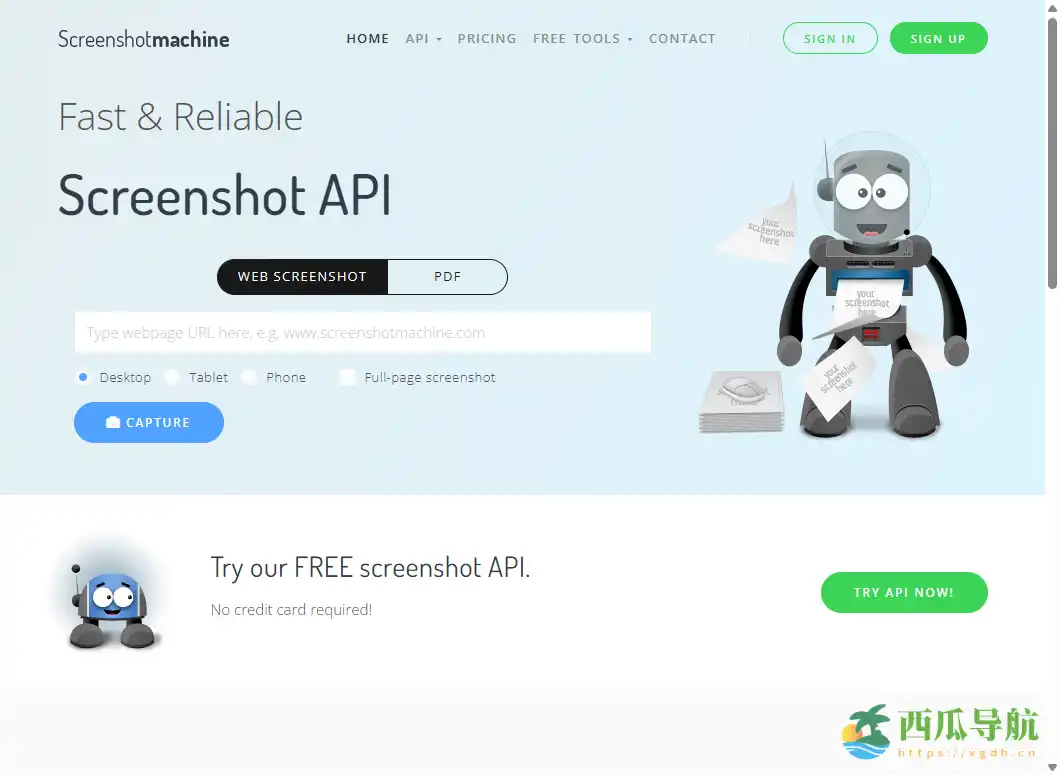
Screenshot Machine 是一款在线网页截图工具,支持多终端页面捕捉,包括桌面、平板和手机界面。它能够生成整页截图,自动处理滚动内容,无需手动拼接。对于开发者,网站提供 API 接口,可以将网页截图功能集成到应用程序或工作流程中,实现自动化截图和内容保存。平台免费提供核心功能,简化了长网页、动态页面或移动端视图的截图操作。
网站地址:https://www.screenshotmachine.com
核心功能
Screenshot Machine 的价值在于“一站式截图 + 跨终端支持”,适合需要快速获取网页图片的用户和开发者。主要功能包括:
- 桌面页面截图——生成完整桌面端网页截图,便于汇报或存档。
- 平板页面截图——模拟平板端显示,捕捉适配视图。
- 手机页面截图——支持主流移动端屏幕尺寸截图,便于移动端测试和演示。
- 整页截图——无需手动拼接,自动捕捉长网页内容。
- API 接口——开发者可集成截图功能,实现自动化网页截图。
- 无需安装——在线操作,无需下载任何软件,快速上手。
- 多格式导出——截图可导出为 PNG 或 JPEG,方便不同场景使用。
使用场景
Screenshot Machine 适合在内容展示、开发测试和资料收集等多种场景下使用。
| 人群/角色 | 场景描述 | 推荐指数 |
|---|---|---|
| 前端/后端开发者 | 页面测试、跨设备适配检查 | ★★★★☆ |
| 产品经理 | 原型演示、网页内容汇报 | ★★★☆☆ |
| 教师/学生 | 教学素材收集、作业演示 | ★★★☆☆ |
| 内容创作者 | 网页内容整理与存档 | ★★★★☆ |
操作指南
新手通常可在 3 分钟内完成网页截图:
- 打开 Screenshot Machine 网站。
- 在输入框粘贴目标网页 URL。
- 选择截图终端类型(桌面、平板、手机)。
- 选择是否整页截图。
- 点击「生成截图」按钮。
- 下载生成的图片或复制链接分享。
- 开发者可点击「API 文档」获取接口信息并调用。
支持平台
Screenshot Machine 为 Web 平台工具,可在桌面浏览器、平板和手机浏览器中直接使用。无需安装客户端,支持多种设备访问,保证用户在不同终端都能方便截取网页。
产品定价
免费。核心在线截图功能免费提供;API 接口可能根据调用量存在分层收费,面向开发者提供不同套餐选择。
常见问题
Q:截图是否需要安装插件?
A:不需要,完全在线操作,支持主流浏览器直接使用。
Q:生成的截图质量如何?
A:默认高分辨率输出,可导出 PNG 或 JPEG 格式,适合大部分展示需求。
Q:API 是否支持整页截图?
A:支持,开发者可通过参数设置生成整页截图,实现自动化流程。
跳跳兔小结
Screenshot Machine 提供了一种便捷、跨终端的网页截图方式,支持桌面、平板和手机视图,满足整页或局部截图需求。它适合开发者、产品经理及内容创作者在非专业截图软件的情况下快速获取网页内容。平台免费提供在线服务,开发者可使用 API 扩展功能。若需求是日常网页截图或快速获取示例内容,Screenshot Machine 是一个高效选择,但对于需要高级编辑功能或批量处理的大型项目,则可能需要结合专业工具使用。
© 版权声明
文章版权归作者所有,未经允许请勿转载。
相关文章




暂无评论...